← 返回文章列表

如何在Dify工作流节点中使用Coze的插件商店

如何在Dify工作流节点中使用Coze的插件商店 大家好,我是九歌。 在前几天的文章《论MCP Server与工作流在智能体开发场景中的作用和区别》,我提到了一个观点,MCP和工作流的关系将是你中有我

AI智能体编程互联网
如何在Dify工作流节点中使用Coze的插件商店

如何在Dify工作流节点中使用Coze的插件商店

大家好,我是九歌。

在前几天的文章《论MCP Server与工作流在智能体开发场景中的作用和区别》,我提到了一个观点,MCP和工作流的关系将是你中有我,我中有你。Dify工作流可以将MCP Server作为工作流中的某个关键节点;同样,Dify工作流可以发布为Mcp Sever,由大模型选择和使用。

同样,对于各大智能体开发平台来说,不管是生态庞大的Coze还是开源界的扛把子Dify,在将来也是这种互联互通的状态,只要他们各家的API足够开放就行。

比如,因为Coze的爸爸就是字节跳动,他家的插件中自然少不了头条内容的支持。
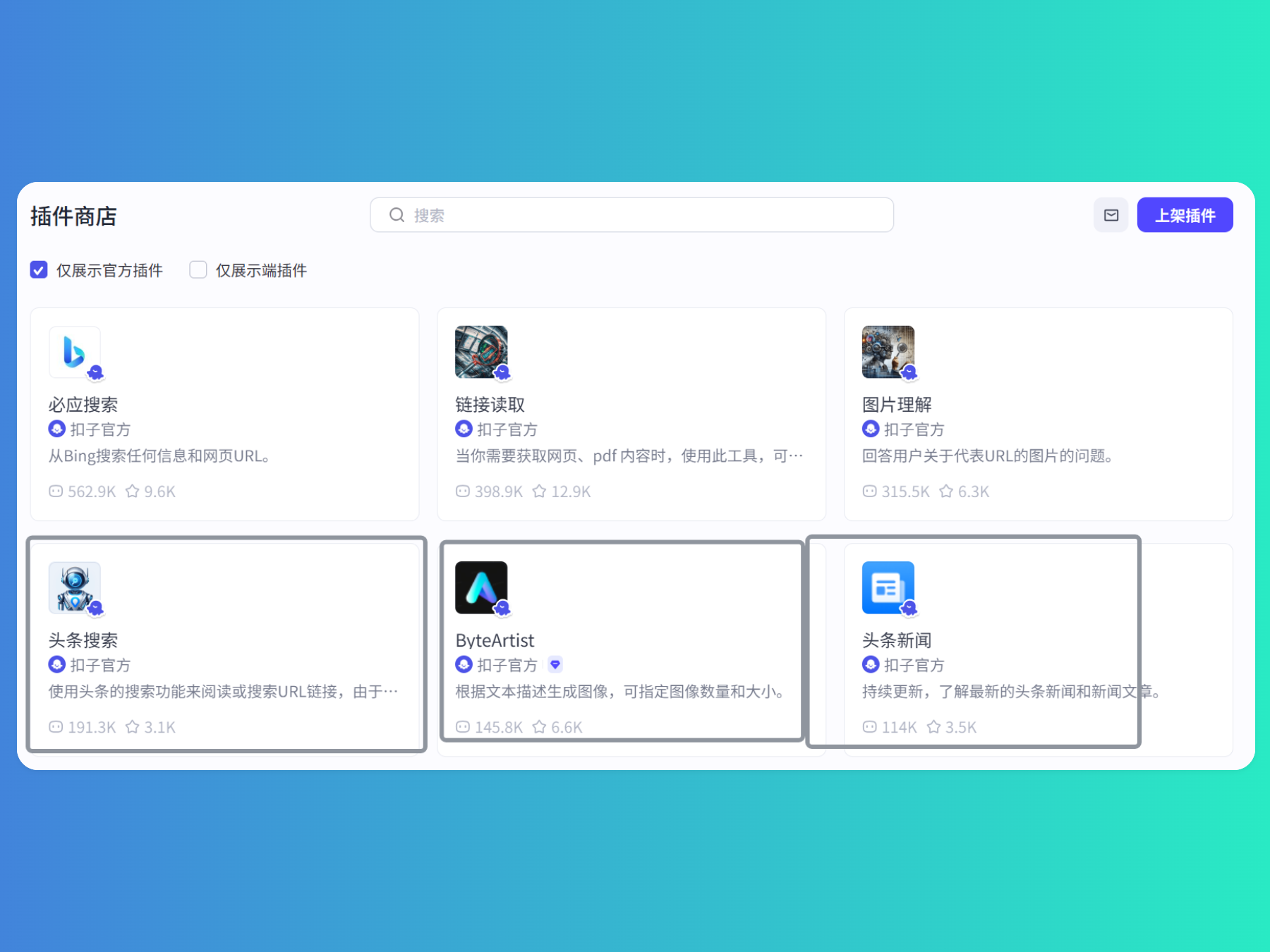
图片展示了Coze插件商店的界面。商店中有多个插件,如“应搜索”“链接读取”“图片理解”等,还特别标注了“头条搜索”“ByteArtistic”“头条新闻”三个插件。其中“头条新闻”插件被红色框线突出显示,其描述为“持续更新,了解最新的头条新闻和新闻文章”,并有114K的下载量和13K的使用量。该图片与上下文紧密相关,直观呈现了Coze插件商店中可使用的插件,特别是强调了头条新闻插件的功能和使用情况。

比如头条新闻,我们顺手搭建一个Coze工作流,就能够使用该插件。开始节点用户可以输入搜索词,插件帮助返回相关的最新新闻资讯。
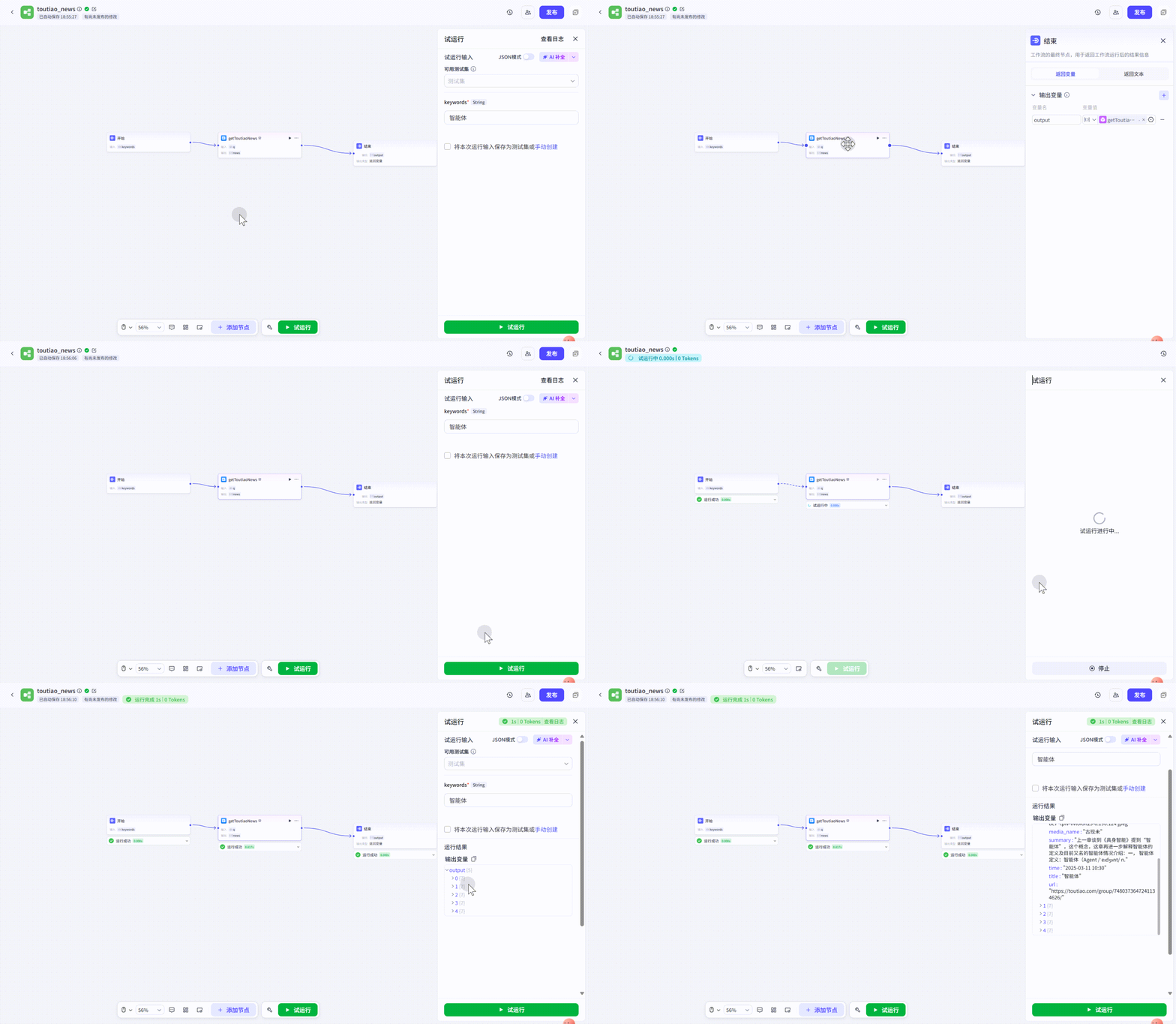
图片展示了Dify工作流节点中使用Coze插件商店的示例。左侧工作流中,用户节点输入“toulaio_news”,getToulaioNews节点获取头条新闻,再通过print节点输出。右侧试运行输入处,试运行模式为JSON模式,可选测试集为“AI测试集”,并有“将本次运行保存为测试集或手动创建”选项。该图与上下文紧密相关,直观呈现了通过Dify工作流调用Coze插件获取头条新闻的操作流程。

但是,如果我们想在Dify中使用头条新闻这个插件,直接根据搜索词获取最新的新闻资讯,可就难了。

还好,Coze的API功能足够强大,足够开放,我们通过Coze API可以调用任何一个工作流或者智能体!如果我们想使用Coze的某个插件,直接将其包装在工作流中,然后通过在Dify使用接口调用节点的方式,不就可以愉快地在Dify中使用Coze的插件了嘛!!!
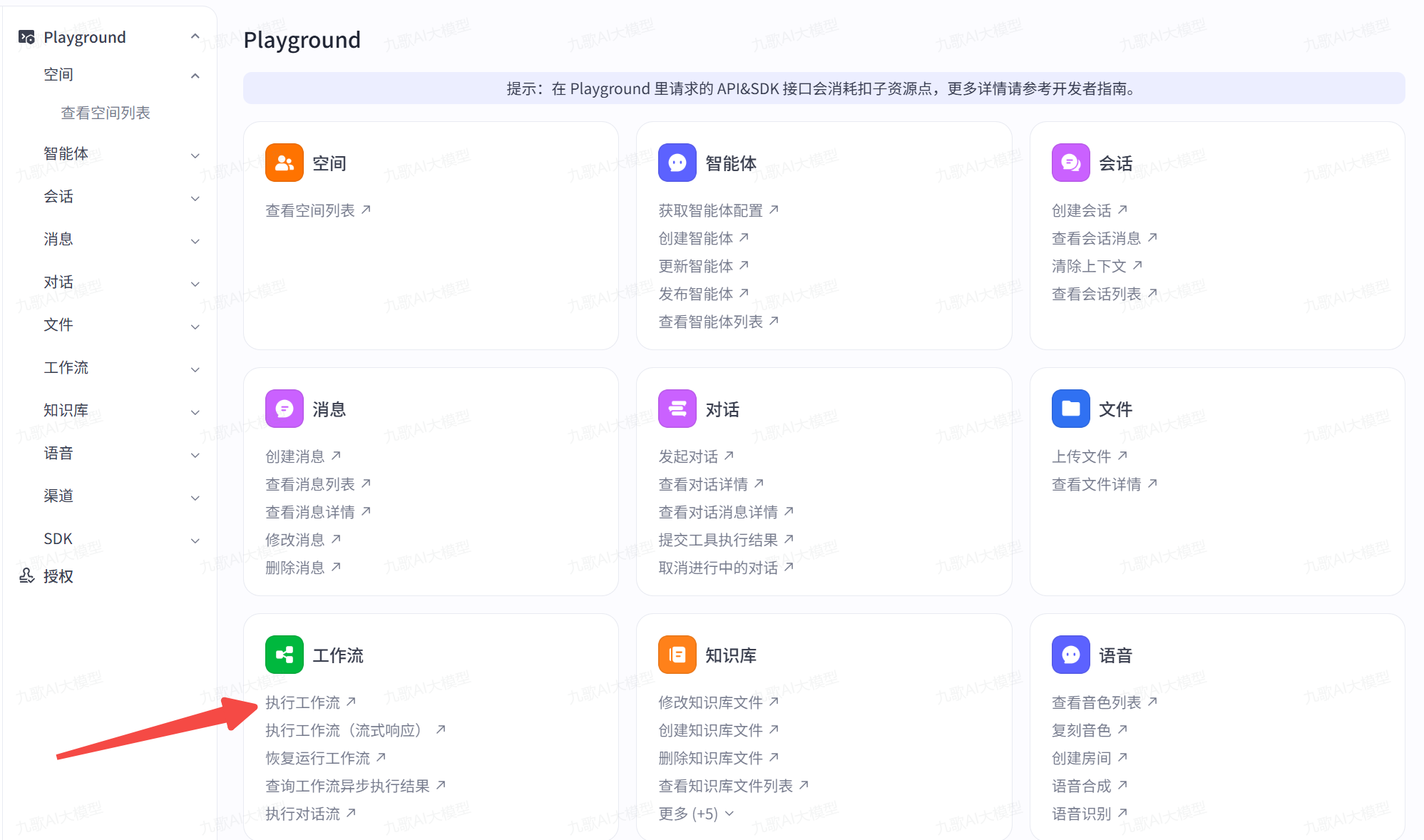
图片展示的是Coze的API功能中Playground界面。界面上方有“空间”“会话”“消息”等分类,下方有“工作流”“知识库”“语音”等分类,每个分类下有对应的操作选项。图片中“执行工作流”选项被红色箭头指向突出显示。该图片与上下文关系紧密,上下文提到可通过Coze的API功能在线可视化测试调用Coze工作流API,此图直观呈现了在Playground中执行工作流的操作位置,帮助用户了解如何操作。

Coze的API功能提供了PlayGround功能,也就是可以在线可视化测试,通过下面的网页,我们可以很清楚知道,调用Coze工作流Api,需要设置好workflow_id、bot_id、parmeters、is_async等多个参数值。
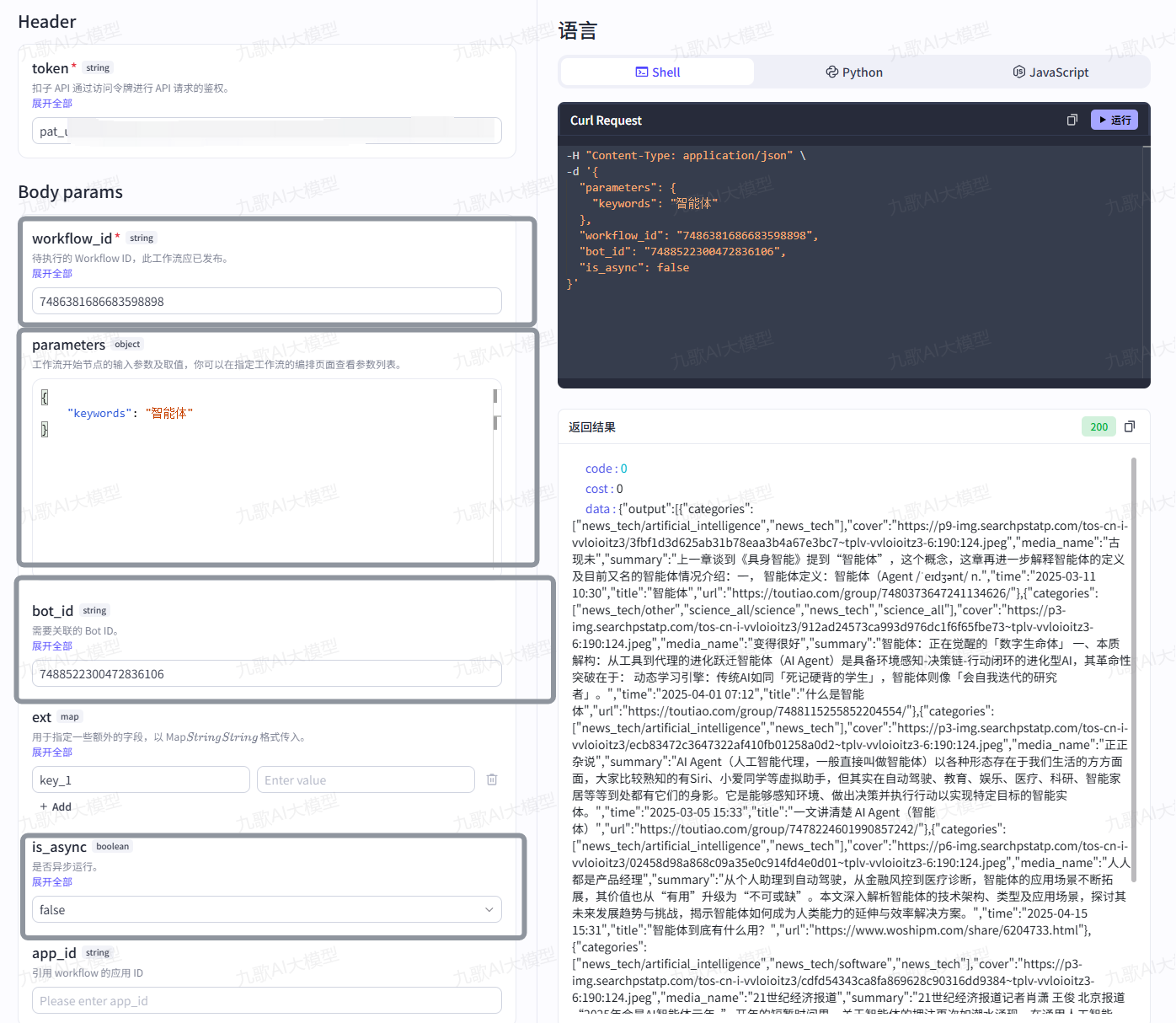
图片展示了Coze API PlayGround的界面,用于在线可视化测试调用Coze工作流API时所需设置的参数。左侧为参数设置区域,包括token、path、workflow_id、bot_id、parmeters、est、key_1、is_async等,其中parmeters参数下有“keywords”等输入框。右侧是Curl Request区域,显示了对应的Curl请求代码,以及返回的JSON结果,如code、msg、data等信息。该图与上下文紧密相关,直观呈现了上下文中提到的API调用参数设置及测试结果。

上面的几个参数,我们可以很容易在工作流的URL参数中获取到。

图片展示了Coze工作流页面中URL参数部分,包含bot_id、space_id、workflow_id等参数值。其中bot_id为7488522300472836106,space_id为74863803101674209438,workflow_id为7486381686683598898。该图片与上下文紧密相关,上下文提到可通过Coze的API功能在线可视化测试调用Coze工作流API,这些参数值正是在工作流URL参数中获取到的,用于在Dify工作流节点中使用Coze插件。

不过这里面有个坑,Coze的 Python调用方式,不管是个官方给的示例还是PlayGroud给出的示例代码,都没有说明工作流中的开始节点参数如何传入!!!所有我直接阅读了源码,搞明白了Coze API中 Python调用工作流,传入参数值的方式。

比如我们要使用的头条新闻工作流,开始节点要接收keyword这个参数,也就是用户想检索哪方面的新闻。
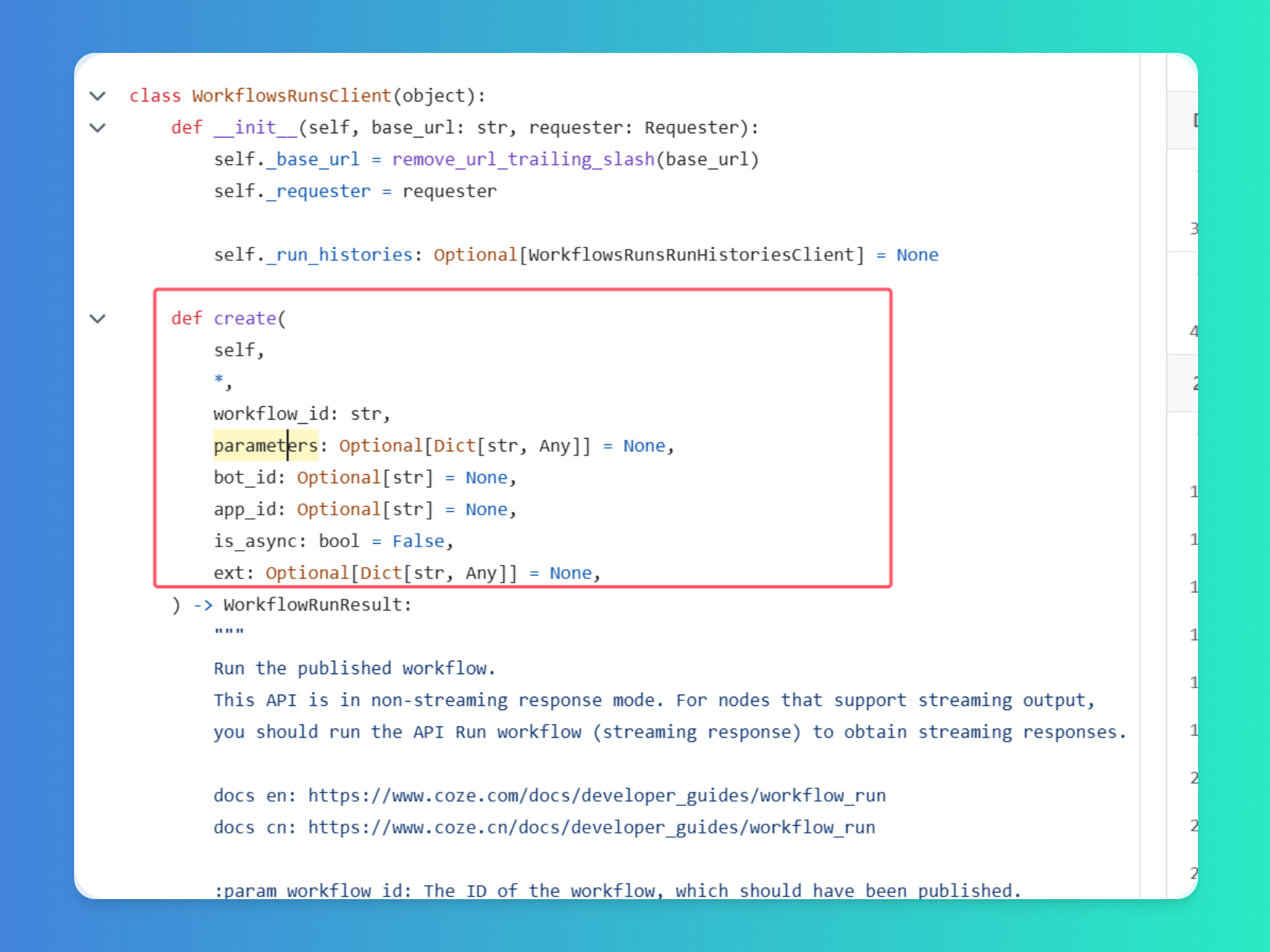
图片展示了Coze工作流API中WorkflowRunsClient类的create方法代码。方法接受workflow_id、parameters等参数,其中parameters参数为可选的字典类型,用于传入参数值。该图片与上下文紧密相关,上下文提到要将Coze工作流API代码封装成可外部HTTP请求的接口,此图片中的create方法正是用于运行已发布的流程,为封装接口提供代码基础。

下面是补充完整的Coze工作流API,Python调用代码。

import os
# Our official coze sdk for Python [cozepy](https://github.com/coze-dev/coze-py)
from cozepy import COZE_CN_BASE_URL

# Get an access_token through personal access token or oauth.
coze_api_token = '你自己的Coze token'
# The default access is api.coze.com, but if you need to access api.coze.cn,
# please use base_url to configure the api endpoint to access
coze_api_base = COZE_CN_BASE_URL

from cozepy import Coze, TokenAuth, Message, ChatStatus, MessageContentType  # noqa

# Init the Coze client through the access_token.
coze = Coze(auth=TokenAuth(token=coze_api_token), base_url=coze_api_base)

# Create a workflow instance in Coze, copy the last number from the web link as the workflow's ID.
workflow_id = '7486381686683598898'

# Call the coze.workflows.runs.create method to create a workflow run. The create method
# is a non-streaming chat and will return a WorkflowRunResult class.
workflow = coze.workflows.runs.create(
    workflow_id=workflow_id,
    parameters ={"keywords": "智能体"},
)
#将worlflow.data直接return 
print("workflow.data", workflow.data)

我们把上面这段代码在自己服务器或者电脑上跑一下,发现运行正常,可以很快得到头条新闻的搜索结果。
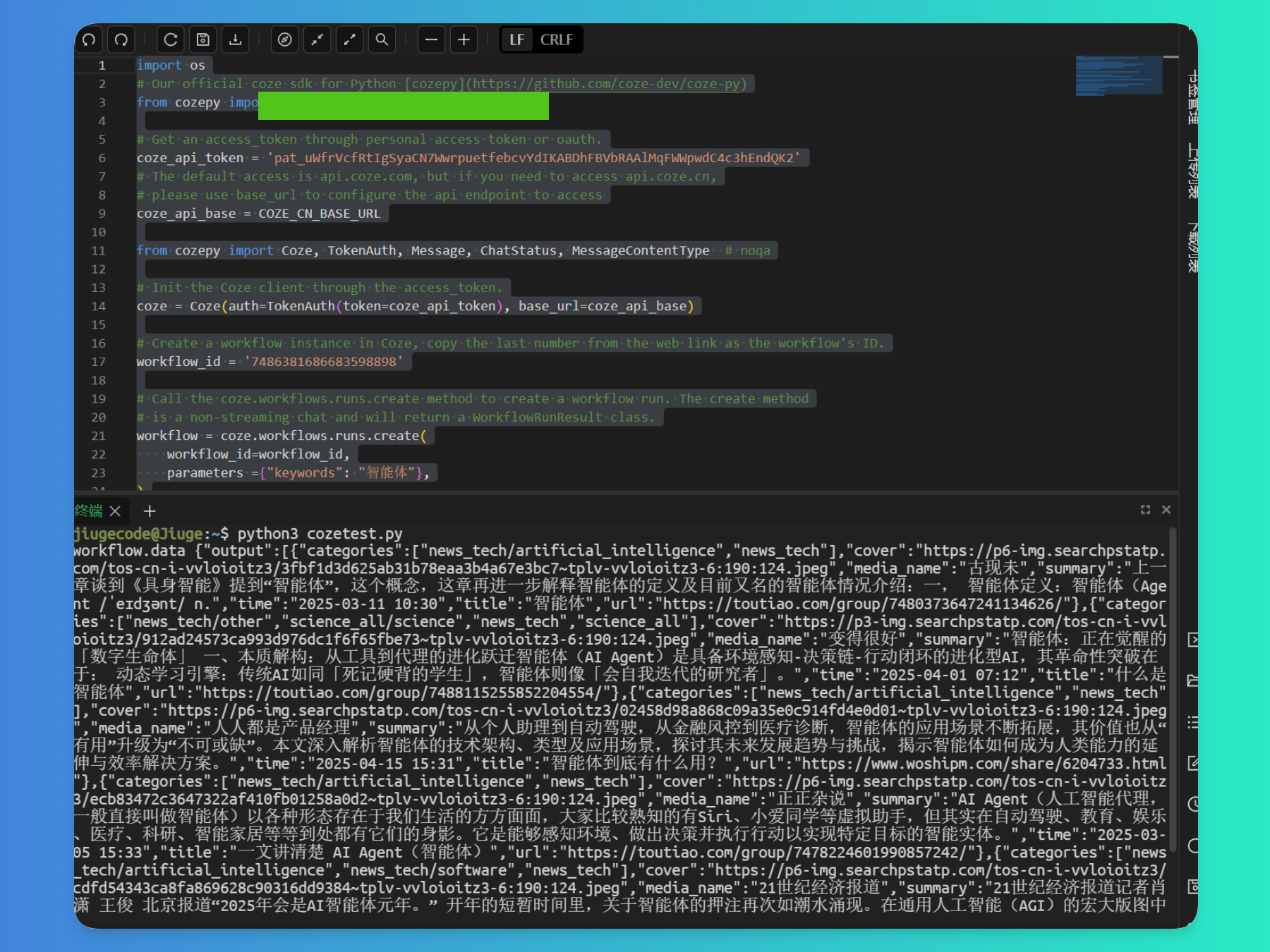
图片展示的是在终端中运行Coze工作流API的Python代码及结果。代码导入了requests库,定义了Coze API的token、base URL等参数,创建了Core对象,调用create方法创建工作流运行,最后执行run方法。运行结果显示了头条新闻搜索结果,包括标题、时间、封面图片等信息,如“AI Agent”等新闻标题及对应时间、封面等。该图片与上下文紧密相关,直观呈现了上文提到的Python调用Coze工作流API获取头条新闻搜索结果的操作及结果。

接下来,我们要把上面的代码封装成能够外部HTTP请求的接口。使用FastAPI就可以了。直接把代码扔给deepseek-V3,生成接口代码。
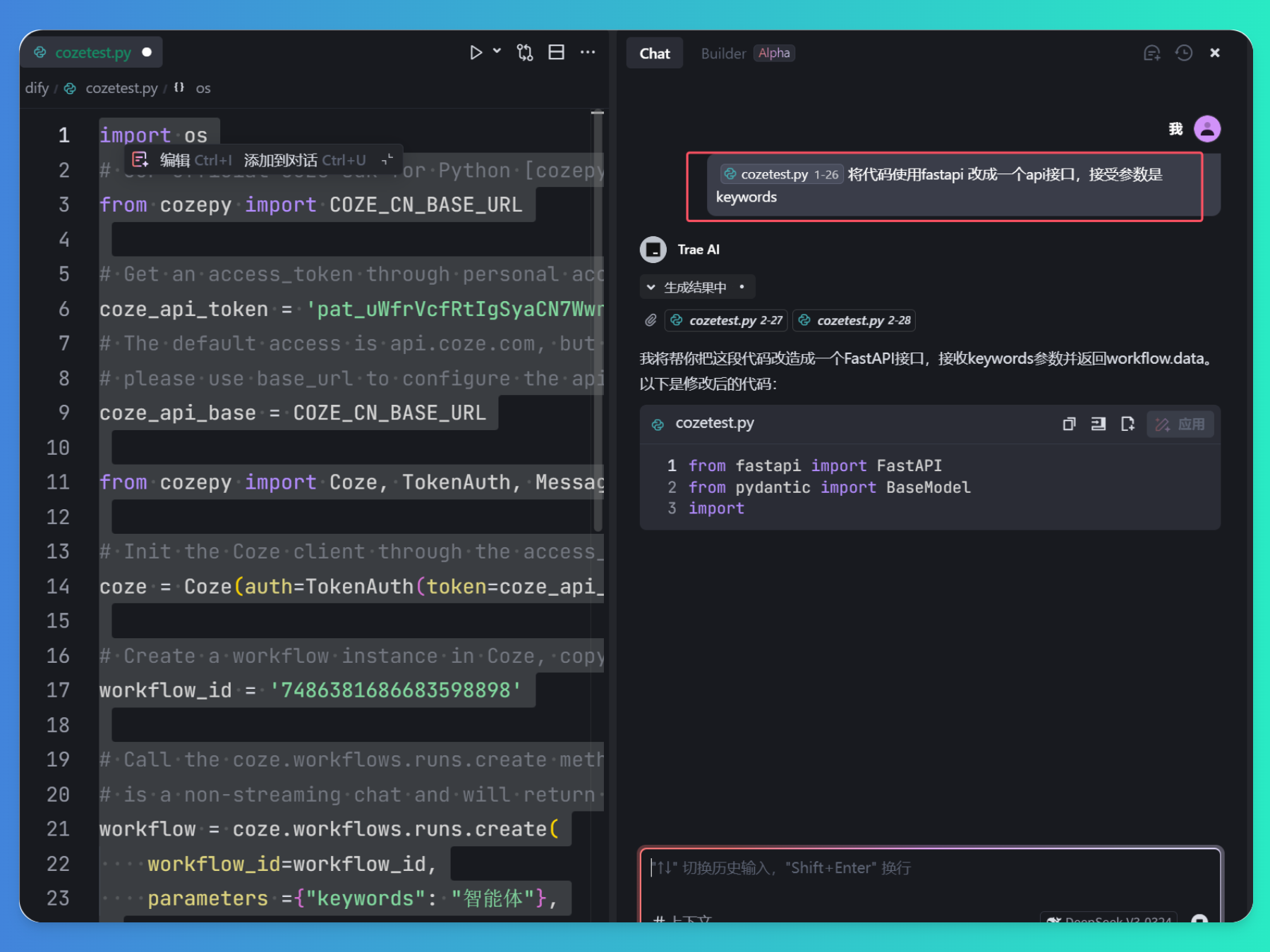
图片展示了在Dify工作流节点中使用Coze插件商店的代码示例。左侧代码编辑器中,以Python语言编写了调用Fastapi接口的代码,包括导入os、cozepy等模块,设置Coze API相关参数,初始化Coze客户端,创建工作流实例等。右侧界面显示了代码运行结果,提示代码将调用Fastapi接口,接口参数为“keywords”。该图片与文档中介绍在Dify工作流节点使用Coze插件商店的内容相关,直观呈现了代码实现过程。

直接运动该代码,并测试这个接口,没有问题,一次成功!我们可以放在自己电脑上,或者直接部署到云服务器上都可以。
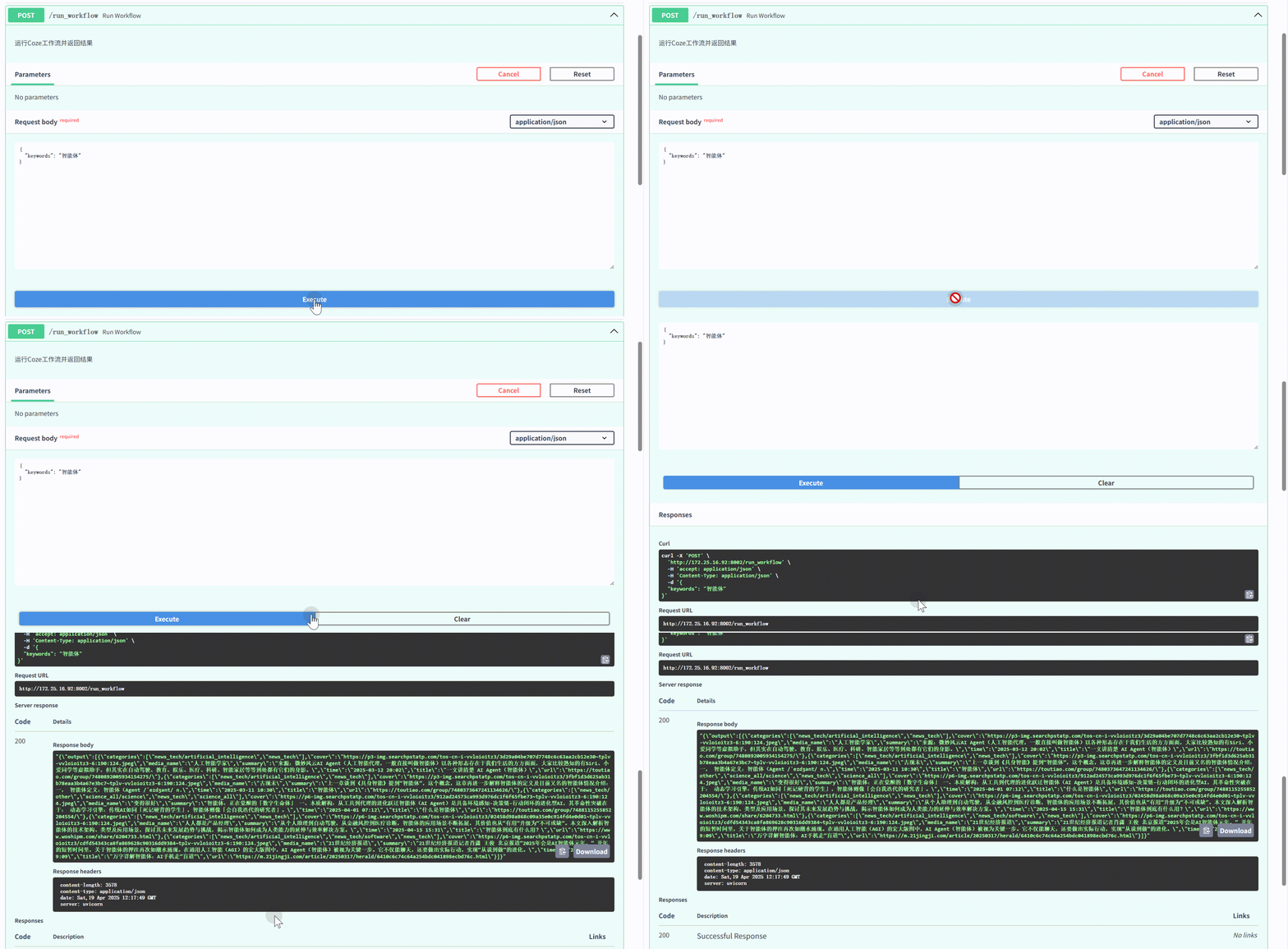
图片展示的是在Dify中运行工作流的界面。界面中“Request body”区域显示了JSON格式的请求体内容,包含“keywords”为“智能体”的参数。下方有“Execute”按钮用于执行操作。该图片与上文提到的在Dify中使用Coze插件商店的教程相关,是将搭建好的头条搜索API链接填写完整并设置keywords到body请求信息后,点击运行工作流的步骤展示,直观呈现了操作界面及请求体内容。

头条新闻的接口准备完毕,在dify中新建工作流,在开始节点添加变量"keywords"

图片展示了Dify工作流中“开始”节点的变量设置界面。左侧为变量编辑区域,字段类型为文本,变量名称和显示名称均为“keywords”,最大长度为48,必填项已勾选。右侧是“开始”节点的输入字段,包含“keywords”变量,其类型为ArrayStr,还显示了sys.files、sys.user_id等其他字段。该图片与上文在Dify中新建工作流,开始节点添加变量“keywords”的内容相关,直观呈现了变量设置的操作界面。

添加HTTP请求节点,将搭建好的头条搜索API链接填写完整,并将开始节点传入的keywords设置到body请求信息中,点击运行就大功告成了。
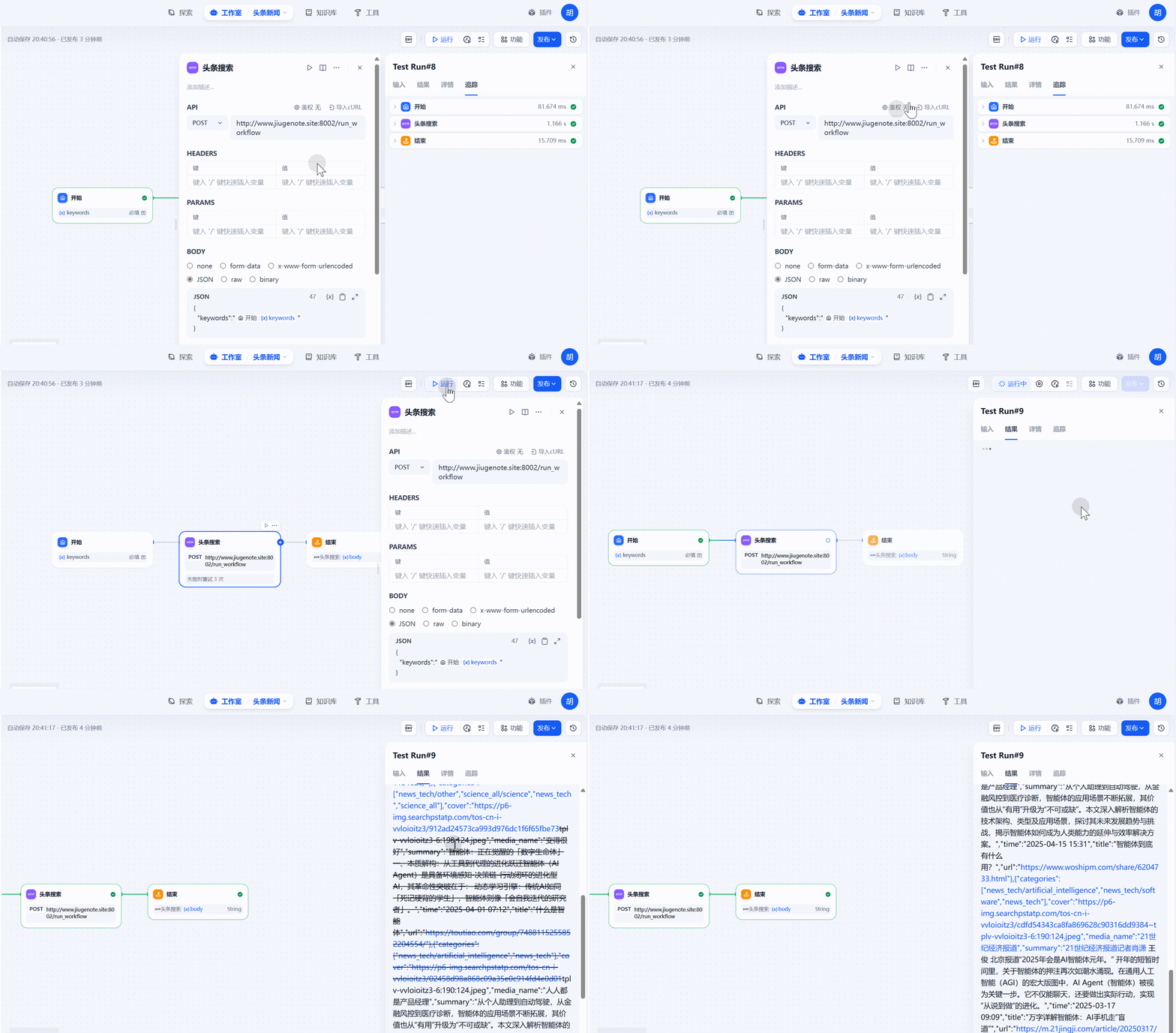
图片展示了Dify工作流中头条搜索节点的设置界面。左侧为工作流节点,开始节点处有“开始”和“keywords”变量标识。右侧是节点详情,API为头条搜索API链接,HEADERS、PARAMS、BODY等参数栏均有设置项。其中,BODY部分选中JSON格式,内容为“{“keywords”:“开始”}”。该图片与上文介绍在Dify中使用Coze插件商店的教程相关,直观呈现了在Dify中添加HTTP请求节点并设置请求信息的操作界面。

以上就是一个非常简单的教程,抛砖引玉,教大家如何在Dify中使用Coze的插件生态。相关的代码和工作流我已经放在《人人都会做智能体》知识库,点击“阅读原文”或者后台回复“知识库”获取。
