← 返回文章列表

谷歌AI Studio 10分钟开发网页应用,真正的所想所见所得的Vibe Coding!

谷歌AI Studio 10分钟开发网页应用,真正的所想所见所得的Vibe Coding! 哈喽,Everybody, I'm 九歌~一个智能体空想家。 今年的新词特别多,AI编程这个叫法都out了,

AI智能体编程互联网
谷歌AI Studio 10分钟开发网页应用,真正的所想所见所得的Vibe Coding!

谷歌AI Studio 10分钟开发网页应用,真正的所想所见所得的Vibe Coding!

哈喽,Everybody, I’m 九歌~一个智能体空想家。

今年的新词特别多,AI编程这个叫法都out了,fashion 的说法是vibe coding(氛围编程)。

最近上手体验了google aistudio 新上线的build app 功能,不能说十分惊艳,那是相当得惊艳,真正我能想象出的所想所见即所得的编程方式,特别是对我这种靠嘴吃饭,需要设计产品原型的非程序开发人员来说。

Google AI Studio (https://aistudio.google.com)是谷歌推出的云端 AI 开发平台,集成了最新的生成式 AI 模型(如 Gemini 系列),提供从原型设计到生产部署的一站式服务。目前有4种模式:Chat、Stream、Gernerate Media、Build App。

Chat 模式和我们日常使用国产大模型的习惯差不多,可以支持对多模态文件的分析。
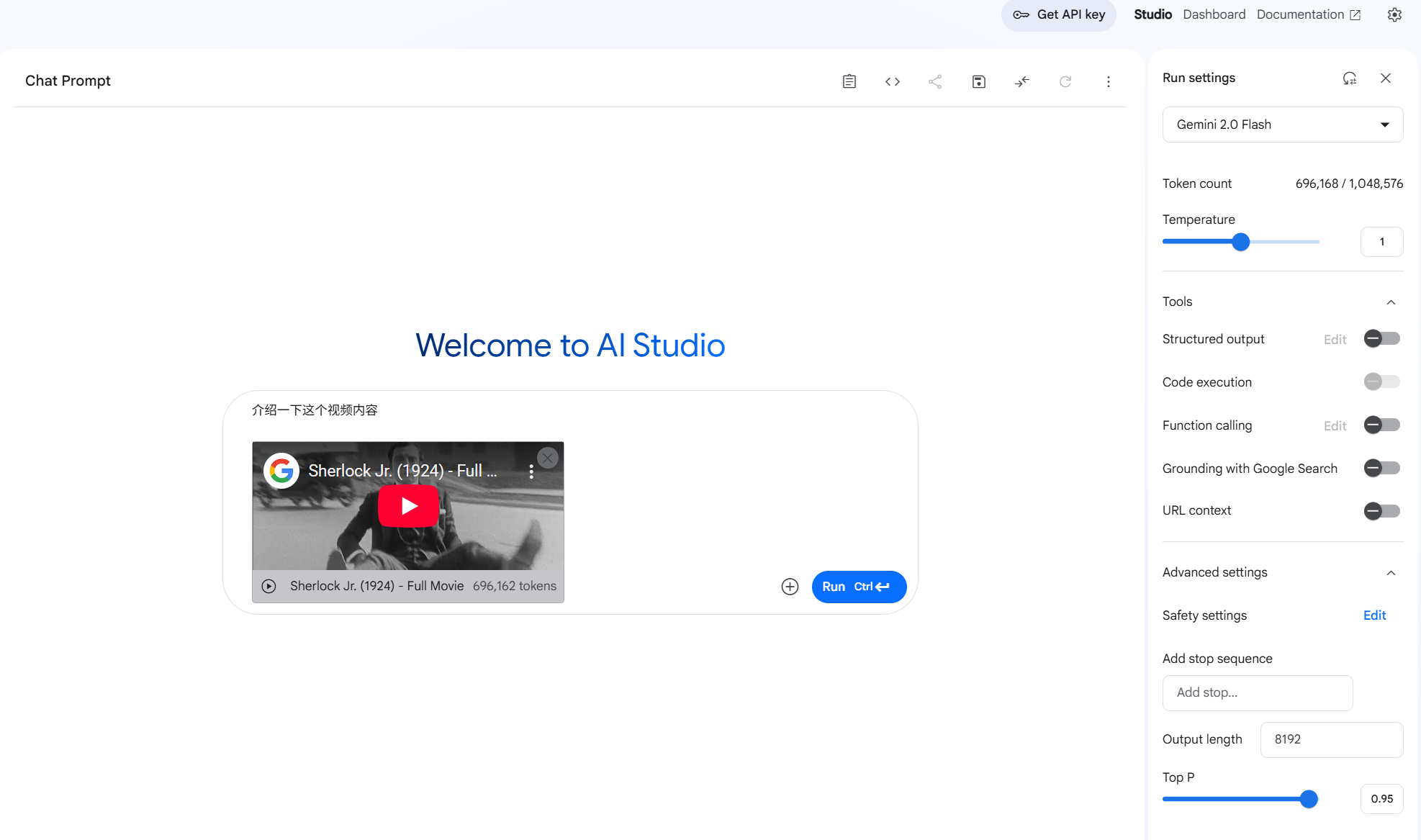
图片展示的是谷歌AI Studio界面,左侧为Chat Prompt区域,显示“介绍一下这个视频内容”,并有视频预览框,视频为1924年电影《福尔摩斯探案集》。右侧是Run settings部分,显示Gemini 2.0 Flash、Token count、Temperature等设置,以及Tools、Advanced settings等选项。该图片与上下文介绍的谷歌AI Studio功能相关,直观呈现了其界面及部分设置情况,辅助说明AI Studio的使用场景。

Stream Live模式,指的是你可以通过语音聊天或者视频的方式,与大模型进行对话。回答结果也会直接以语音朗读的方式输出,可以指定音色,这个国内的大厂都做的挺好。
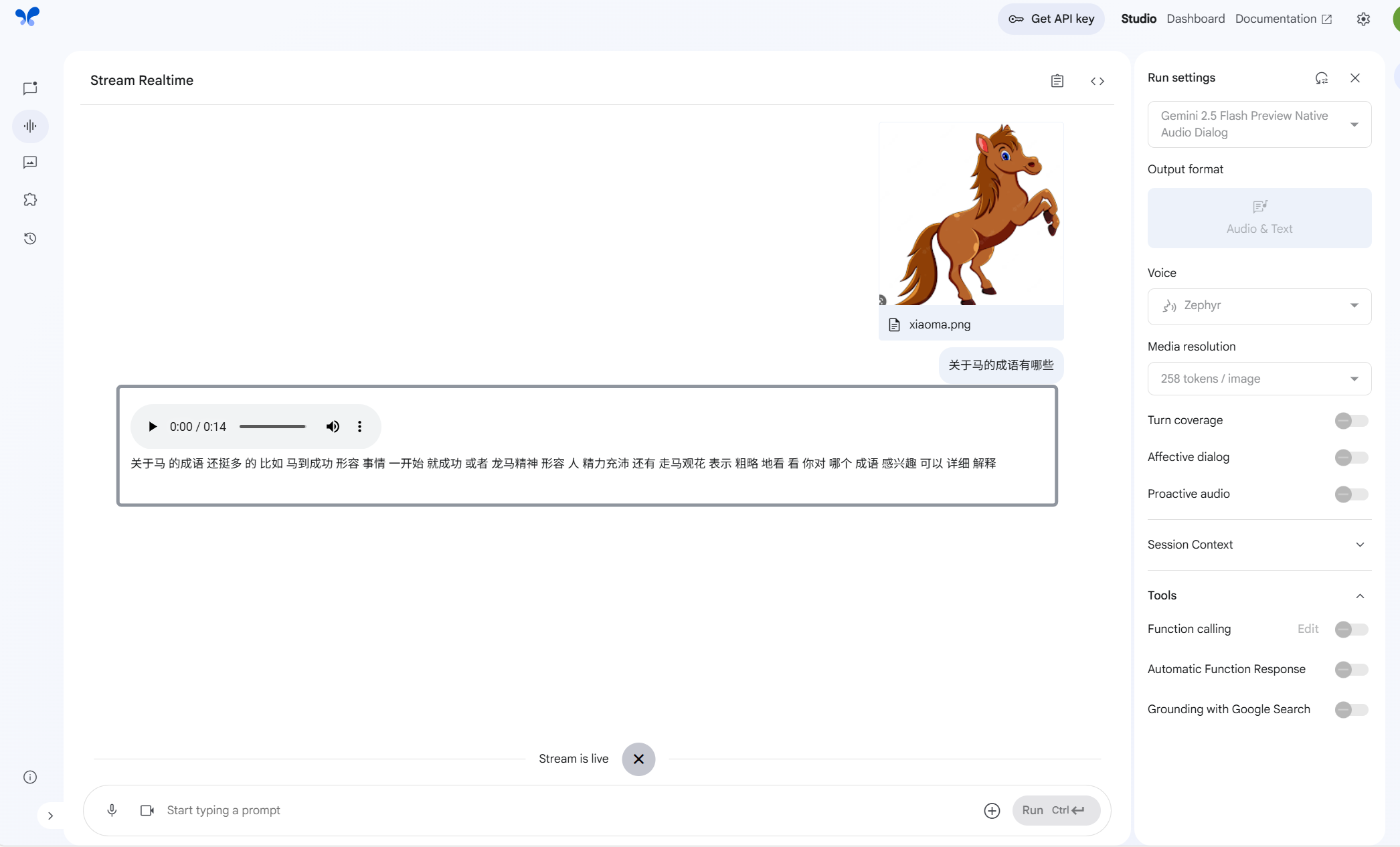
图片展示的是谷歌AI Studio的Stream Live模式界面。画面中有一匹棕色的马,下方有“关于马的成语还能多的比如 马到成功 东邪 事事一开始 就能成功 或者 马不停蹄形容 人 精力充沛 还有 走马观花 等等”等文字。界面右上角有“Run settings”等设置选项,下方有“Stream is live”提示,底部有“Start typing a prompt”输入框和“Run query”按钮。该图片与上下文介绍的Stream Live模式相契合,直观呈现了该模式下与大模型对话及语音输出的场景。

Gernerate Media 就是文生图、文生视频这些,最近很火的Google Veo3的上一版本Veo就可以在这个地方体验。
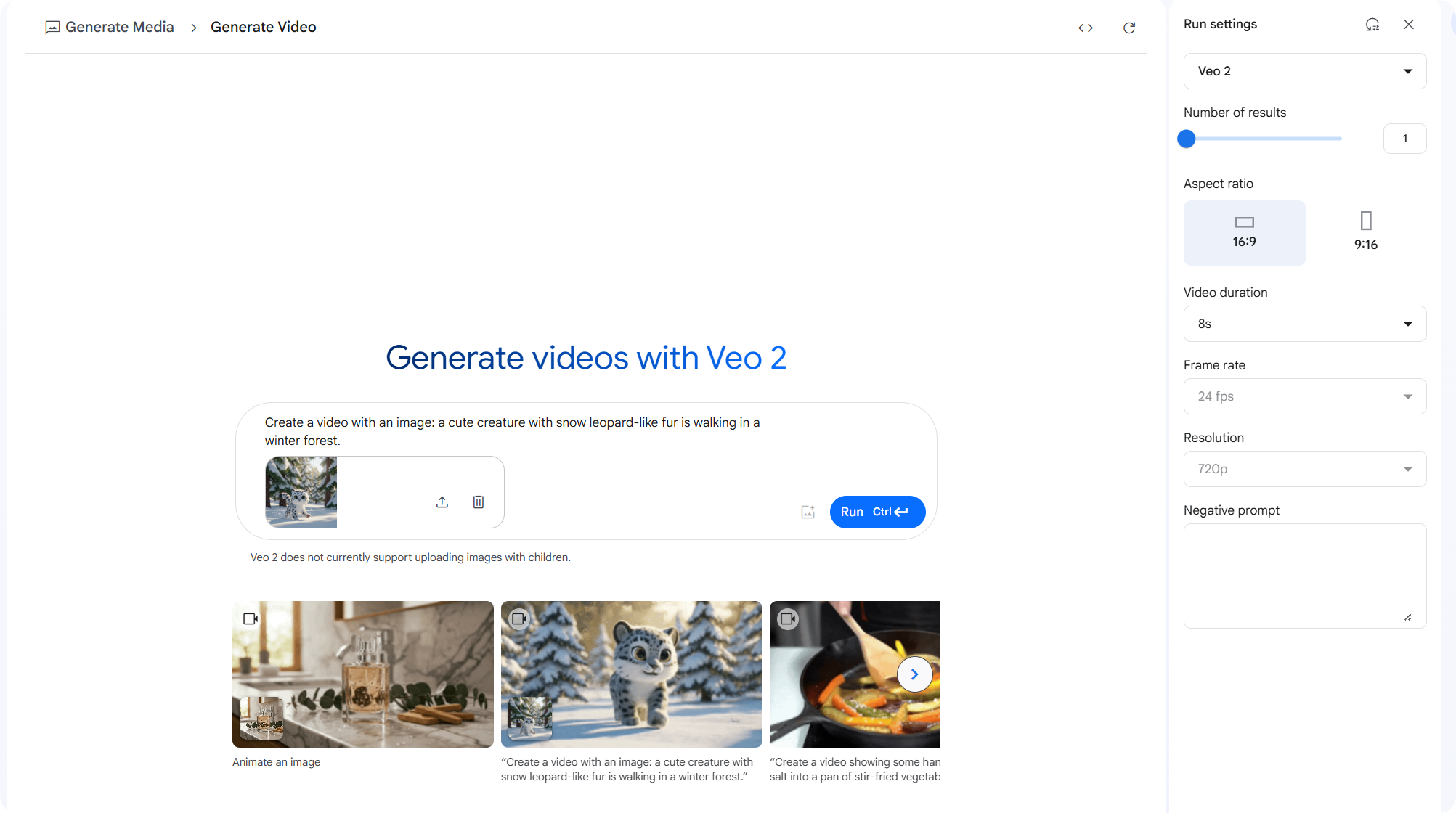
图片展示的是谷歌AI Studio中Generate Media下的Generate Video界面。界面上方显示“Generate videos with Veo 2”,并有“Create a video with an image: a cute creature with snow leopard-like fur is walking in a winter forest.”的提示。下方有“Run”按钮,旁边有“On -”标识。右侧有“Run settings”区域,可设置Veo 2、Number of results、Aspect ratio、Video duration、Frame rate、Resolution等参数。该图片与文档中介绍的Gernerate Media功能相关,展示了文生视频操作界面。

啰嗦了这么多,今天的主角登场了!Build apps with Gemini!
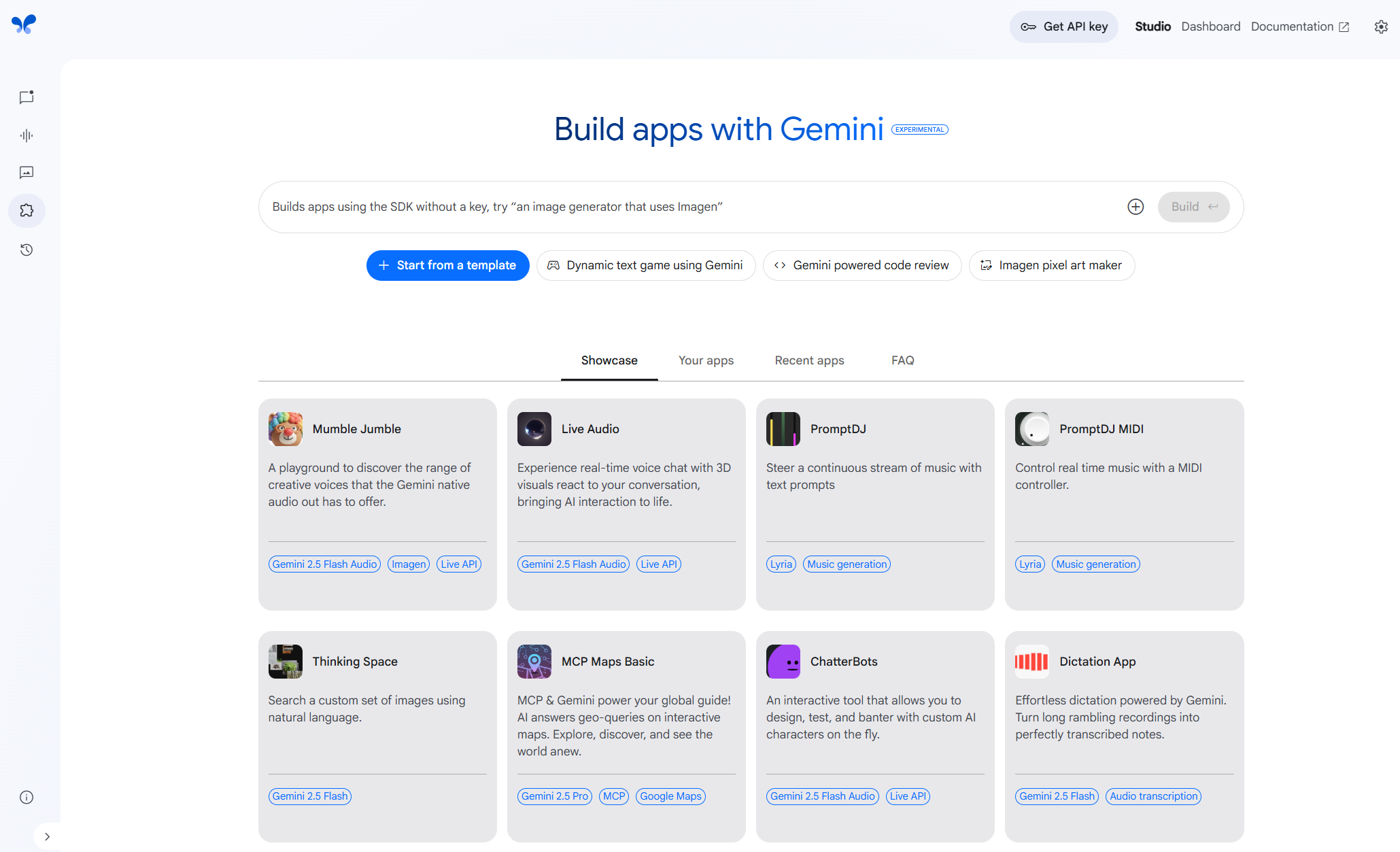
图片展示了谷歌AI Studio中“Build apps with Gemini”的界面。界面顶部有“Get API key”等选项。中间部分有“Start from a template”等操作按钮,下方有“Showcase”“Your apps”“Recent apps”“FAQ”标签,当前选中“Showcase”。下方展示了多个应用示例,如“Mumble Jumble”“Use Audio”“PromptGJ”等,每个示例都有应用名称、描述、相关功能按钮及“Gemini 2.0 Flash Audio”“Live API”等标识。该图与上下文介绍的Build apps界面内容相关,直观呈现了界面布局及示例应用。

我们先看一下官方提供的Demo示例。

第1个例子,是一个能让卡通动物带着表情自言自语的小应用,很有意思。通过这个示例,我们可以看到build apps界面分为3类,分别是聊天区、代码区和效果预览区。左上角是这三个区域的显示和隐藏按钮。如果你不想看代码区域,可以直接将其隐藏掉。

第2个例子,是一个能根据提示词制作GIF图片的应用,有意思的是可以把Gif的每一帧图片都能生成出来。生成的应用直接可以在线运行预览,我想这个功能Cursor都做不到吧,得自己动手。

下面我们开始自己动手做一个网页应用。我的想法是做一个懒人写作伴侣,就是再文本编辑框两边加上一下大模型的提示功能。我们将下方的提示词输入进去。

应用名称:懒人写作伴侣
主要功能:
(1)在网页中间的编辑区编写文字后,在右侧的区域增加两个功能,让大模型根据书写的段落内容,1.给出下一段的的主题和未来两段的主要内容。2.给当前写的段落进行修改建议和续写200字。
(2)在左侧的区域,点击刷新安娜,通过联网搜索功能,推荐出和写作内容相关文章标题和摘要,点击文章标题,能跳转到对应链接。

下面这个视频是完整的应用生成过程。Gemini大模型通过对提示词分析,自动整理所有需求,并生成相应的代码架构,然后按照架构使用React前端框架开发。目前好像只支持React。(从1分30秒后观看更佳)

能体现出氛围编程的地方,就是你可以继续在聊天窗口,对生成的应用程序进行迭代版本的开发或者功能完善,比如我让它对应用功能按钮进行了美化。我们可以在预览窗口看到实时修改效果,感觉非常酷,我们也可以直接在代码区域,直接带生成的代码进行编辑修改。

剩下的就是你要不停的根据生成结果,和大模型交互,告诉你的想法。你就是一个产品经理,而它就是一个非常听话的全栈程序员!下方是我最后的生成效果,基本满足我的需求了。
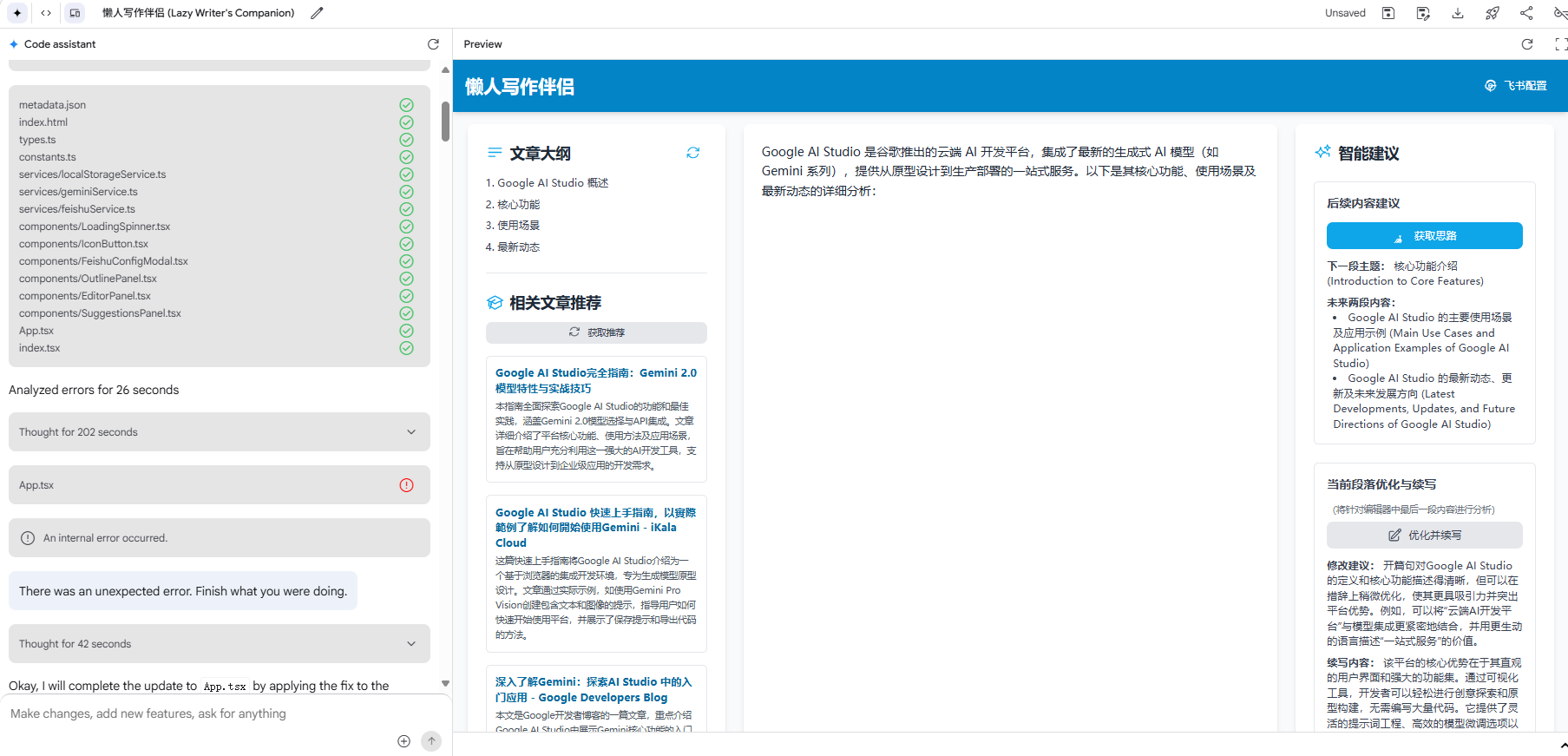
图片展示的是Google AI Studio的界面。左侧是Code assistant区域,显示了分析错误、思考203秒等内容,还提示有未预期错误,需完成操作。右侧是“懒人写作伴侣”页面,有文章大纲、相关文章推荐等板块,还展示了智能建议,如“创建新项目”“创建新应用”等。该图片与文档中对Google AI Studio开发应用初步体验的内容相关,直观呈现了其界面及部分功能。

以上就是对Google Ai Studio 开发应用的初步体验,其实这样的产品已经非常多了,我早先还用过Poe 的AppCreator,但是那个并不能直接生成项目代码,只是生成一个非常大的Html代码,整体体验并没有Google Ai Studio好。

后续我将会继续体验Google Ai Studio 开发应用功能,让他设计出我真想做的产品,并实际部署!奥力给!