← 返回文章列表

Dify多版本Windows虚拟机免费下载,10分钟傻瓜式部署智能体开发平台!

Dify多版本Windows虚拟机免费下载,10分钟傻瓜式部署智能体开发平台! 大家好,我是九歌AI,一名智能体科普和落地实践者。 我们都知道智能体开发的平台非常多,Dify是开源的智能体开发平台中用

AI智能体编程互联网
Dify多版本Windows虚拟机免费下载,10分钟傻瓜式部署智能体开发平台!

Dify多版本Windows虚拟机免费下载,10分钟傻瓜式部署智能体开发平台!

大家好,我是九歌AI,一名智能体科普和落地实践者。

我们都知道智能体开发的平台非常多,Dify是开源的智能体开发平台中用户比较多的一款。但是跟Coze平台相比,很多想使用Dify的用户,第一个难关就是Dify的本地部署。

很多小白可能对Linux、Docker一窍不通,所以我之前写过一篇怎么借助WSL完成windows下Dify的部署,其实没有解决痛点,Dify的主要用户还是只局限于程序员这个群体。

为了能够更好的完成智能体的科普,让更多人无门槛使用Dify这种开源的智能体开发平台,经过这两天的实践,我觉得使用VitualBox的虚拟机是一个非常好的解决方案,优点有3个。

**1.**VitualBox下载安装非常方便,大部分windows系统都支持!

**2.**VitualBox打包的虚拟电脑格式OVA,支持随意的导入导出,而且速度非常快!

**3.**能够高效完成Dify不同版本的数据隔离和管理,Dify的配置环境能够完全打包分发。

所以,我制作了Dify0.15版本和1.0版本的虚拟机,直接放在网盘中,共享给大家,大家直接下载使用就可以了。下载地址,请后台回复**“虚拟机”** 三个字获取
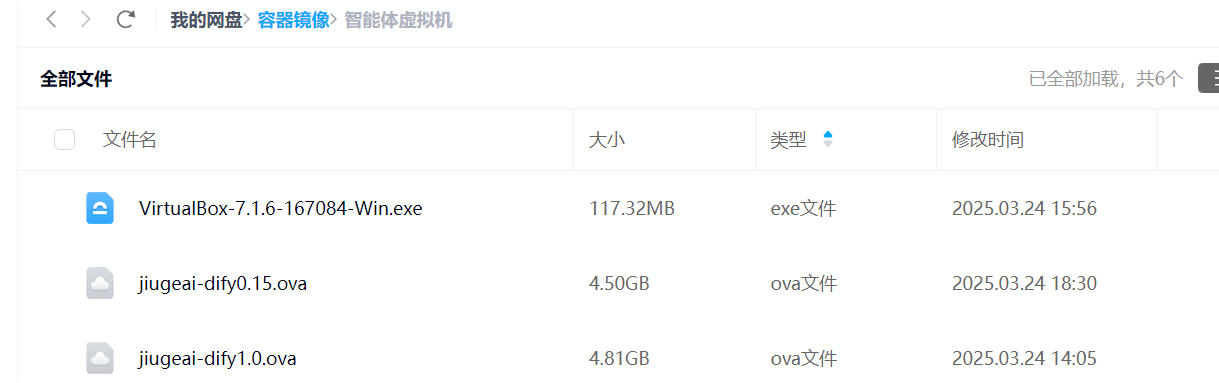
图片展示的是网盘中“容器镜像>智能体虚拟机”文件夹内容。有三个文件,分别是“VirtualBox-7.1.6-167084-Win.exe”(117.32MB,exe文件,2025.03.24 15:56修改)、“jiugeai-dify0.15.ova”(4.50GB,ova文件,2025.03.24 18:30修改)、“jiugeai-dify1.0.ova”(4.81GB,ova文件,2025.03.24 14:05修改)。该图片与上文提到的作者制作并分享Dify0.15版本和1.0版本虚拟机的内容相关,直观呈现了网盘中相关文件情况。

好下面,我们来看一下,5分钟如何傻瓜式部署本地智能体开发平台!开始之前请提前下载后VitualBox和对应的虚拟机ova文件,放在容易找到的文件夹。

第一步:安装VitualBox

可以直接官网下载VitualBox安装包或者从我提供的网盘下载。
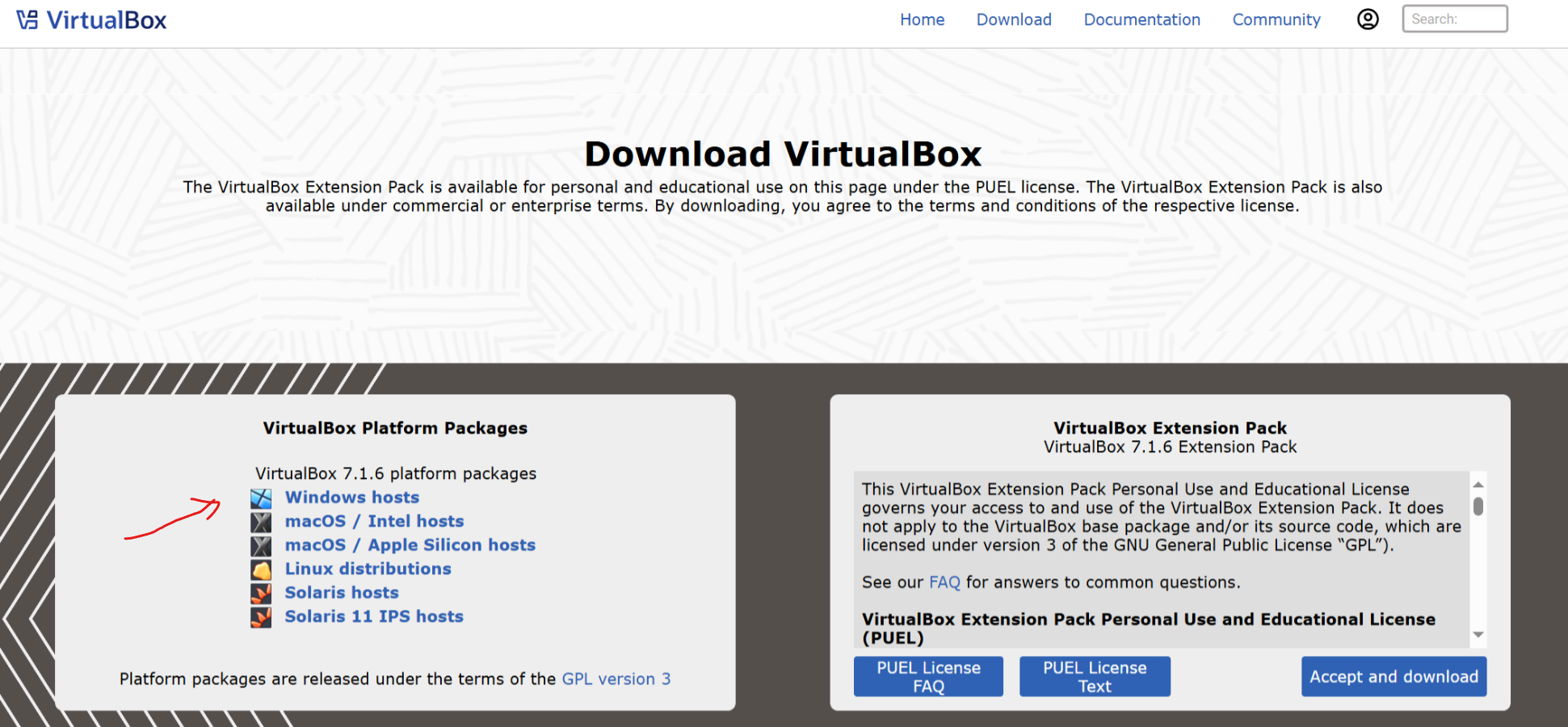
图片展示的是VirtualBox官网的下载页面。页面上方有VirtualBox标志及导航栏。中间部分标题为“Download VirtualBox”,下方有“VirtualBox Extension Pack”和“VirtualBox Platform Packages”两个选项,其中“VirtualBox Platform Packages”被红色箭头指向。下方有“Platform packages are released under the terms of the GPL version 3”说明。右侧是“VirtualBox Extension Pack”相关下载选项,有“PUEL License”和“Accept and download”按钮。该图片与上下文介绍的安装VitualBox步骤相关,直观呈现了下载页面及选项。

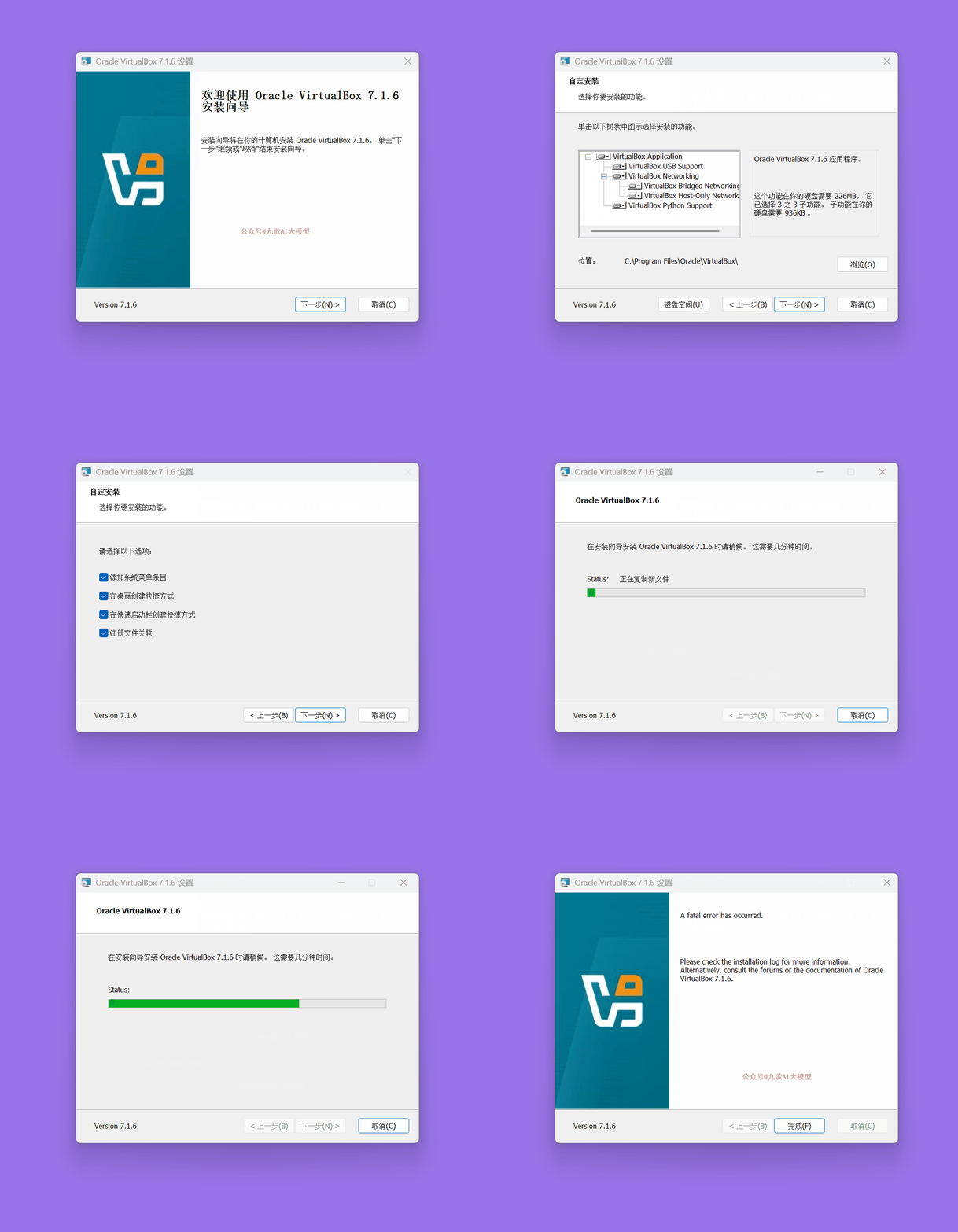
直接点击安装,非常快捷!

图片展示了Oracle VirtualBox 7.1.6的安装向导界面。界面左侧有Oracle VirtualBox的标志,右侧显示“欢迎使用 Oracle VirtualBox 7.1.6 安装向导”,并说明安装向导将在计算机上安装该版本,可单击“下一步”继续或“取消”结束。下方有“公众号@九藏AI大模型”字样,底部有“Version 7.1.6”标识,以及“下一步(N) >”和“取消(C)”两个按钮。该图片与上下文关系紧密,是安装VitualBox的第一步操作指引,直观呈现了安装向导的初始界面。

安装完成后,重启电脑!重启电脑!重启电脑!

第二步:导入Dify虚拟机

这一步非常简单,点击**“导入”** 按钮,找到从网盘下载的OVA文件,导入即可。
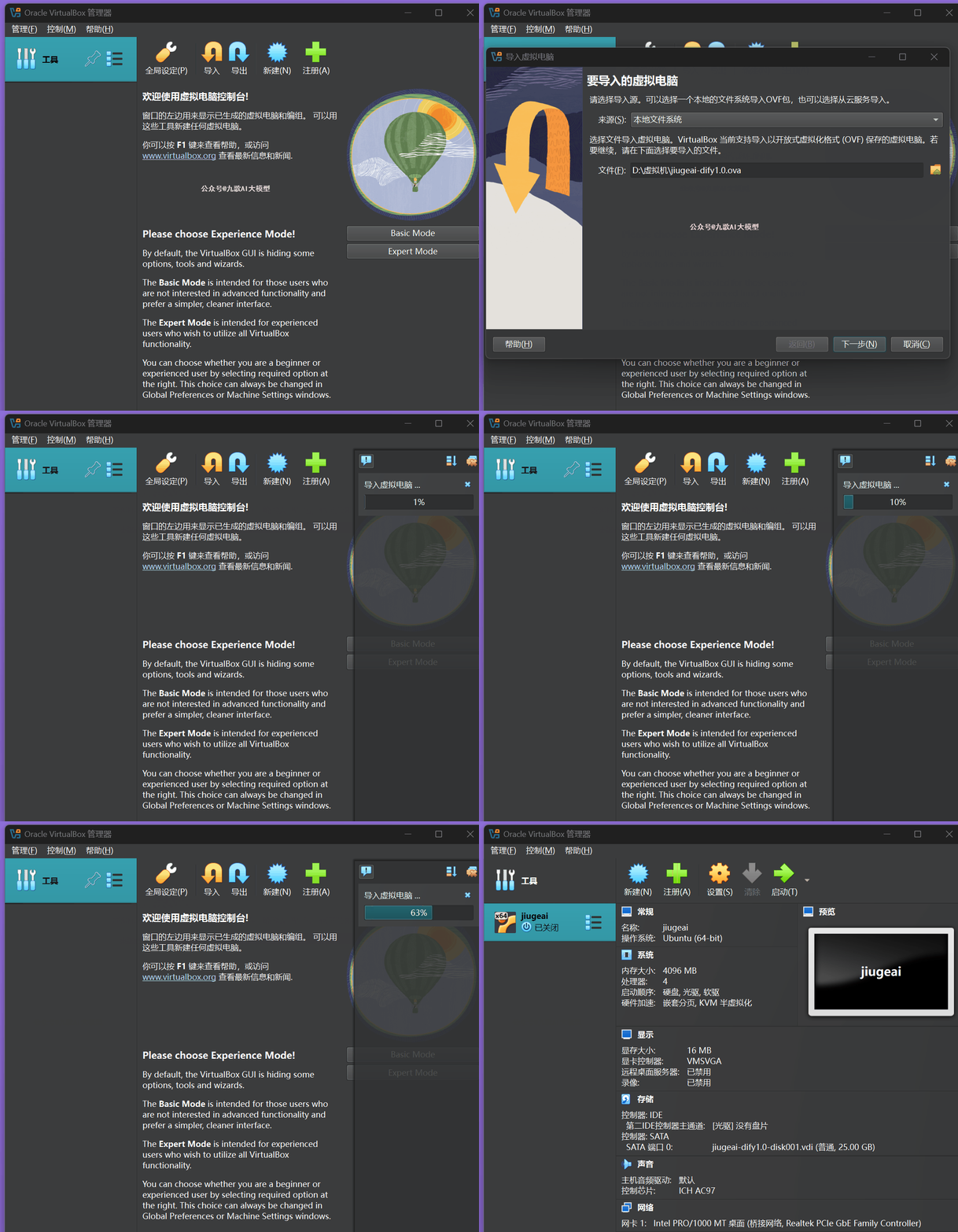
图片展示的是Oracle VirtualBox管理器界面。左侧有“工具”“控制”“帮助”选项卡,右侧有“全局设定”“导入”“导出”“新建”“注册”等功能按钮。中间部分显示欢迎使用虚拟电脑控制台,介绍窗口左上角显示已成的虚拟电脑和缩略图,可使用工具新建任何虚拟电脑。下方提示选择Experience Mode,说明Basic Mode适合不感兴趣高级功能的用户,Expert Mode适合希望利用所有VirtualBox功能的熟练用户。

在启动Dify虚拟机之前,要设置一下虚拟机的网络为“桥接网卡”,选默认第一个网卡。这个要设置好,混杂模式选择“全部运行”!
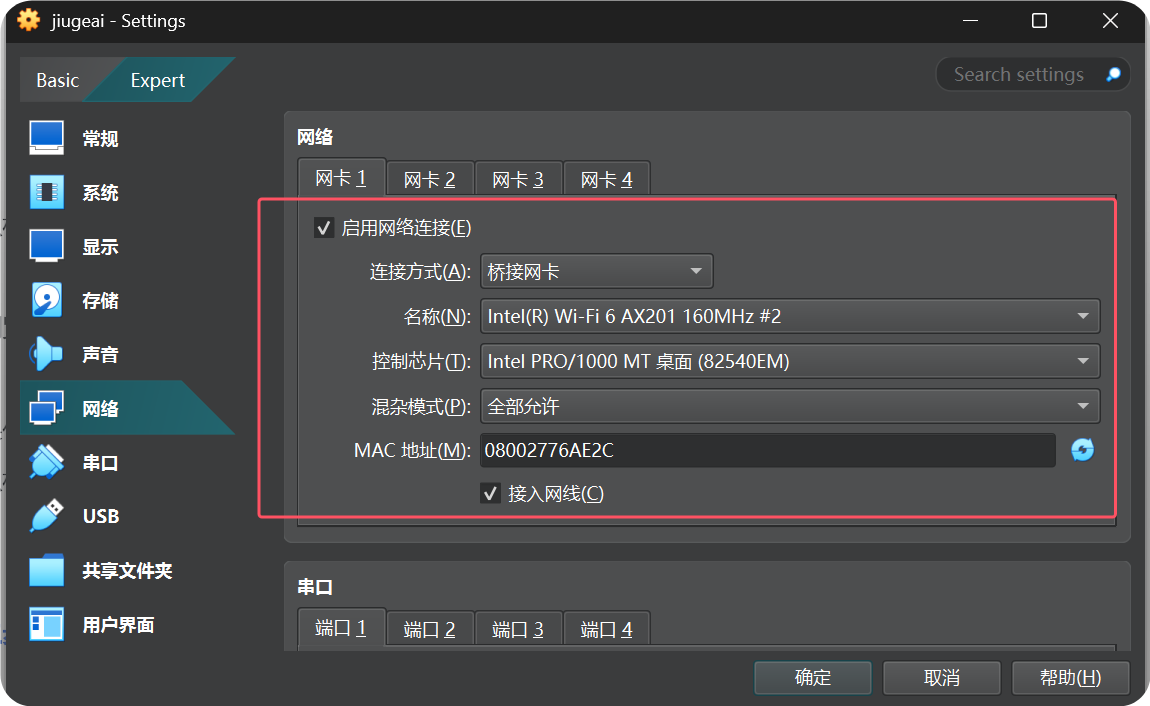
图片展示了Dify虚拟机的网络设置界面。在“网络”设置中,选中“桥接网卡”作为连接方式,名称为Intel(R) Wi - Fi 6 AX201 160MHz #2,控制芯片为Intel PRO/1000 MT 桌面 (82540EM),混杂模式为全部允许,MAC地址为08002776AE2C,还勾选了“接入网线”。该图片与上下文紧密相关,是对上文提到的设置虚拟机网络为“桥接网卡”这一操作的直观呈现,帮助用户确认设置是否正确。

好的,下面可以启动Dify虚拟机了!找到启动按钮点击即可!然后输入以下账号密码登录。

虚拟机Ubuntu系统账号:jiugeai 密码jiugeai
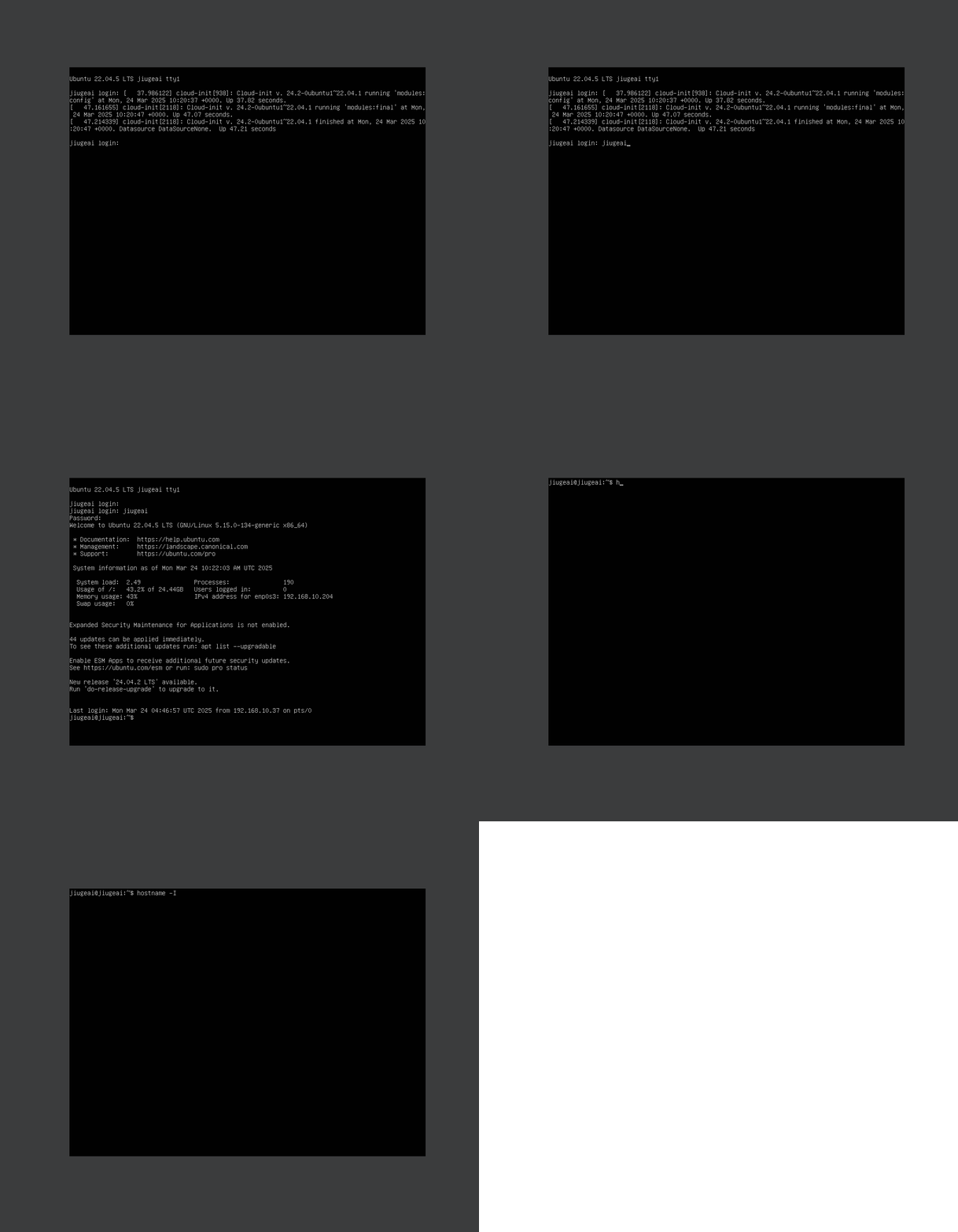
图片展示的是Ubuntu 22.04.5 LTS系统登录界面。界面上方显示“Ubuntu 22.04.5 LTS jiugeai tttyl”,下方有“jiugeai login:”提示,表明用户可在此输入用户名。界面中还显示了系统版本信息、云初始化日志等内容,如“cloud-init v. 24.2-Ubuntu1”等。该图片与文档中虚拟机登录后在命令行界面输入hostname -I查看虚拟机IP的操作步骤相关,展示了登录后的系统界面情况。

虚拟机登录后,在命令行界面输入hostname -I ,查看虚拟机IP 。

图片展示了在Dify虚拟机Ubuntu系统中使用命令行查看IP地址的操作界面。命令“hostname -I”执行后,显示了多个IP地址,其中192.168.10.204被红框突出显示。该图片与文档中“虚拟机登录后,在命令行界面输入hostname -I,查看虚拟机IP”的内容对应,直观呈现了查看虚拟机IP的操作结果,帮助用户确认虚拟机的IP地址。

在浏览器输入 http://IP 就能直接访问dify。Dify的登陆账号为 jiugeai@qq.com 密码 jiugeai2025
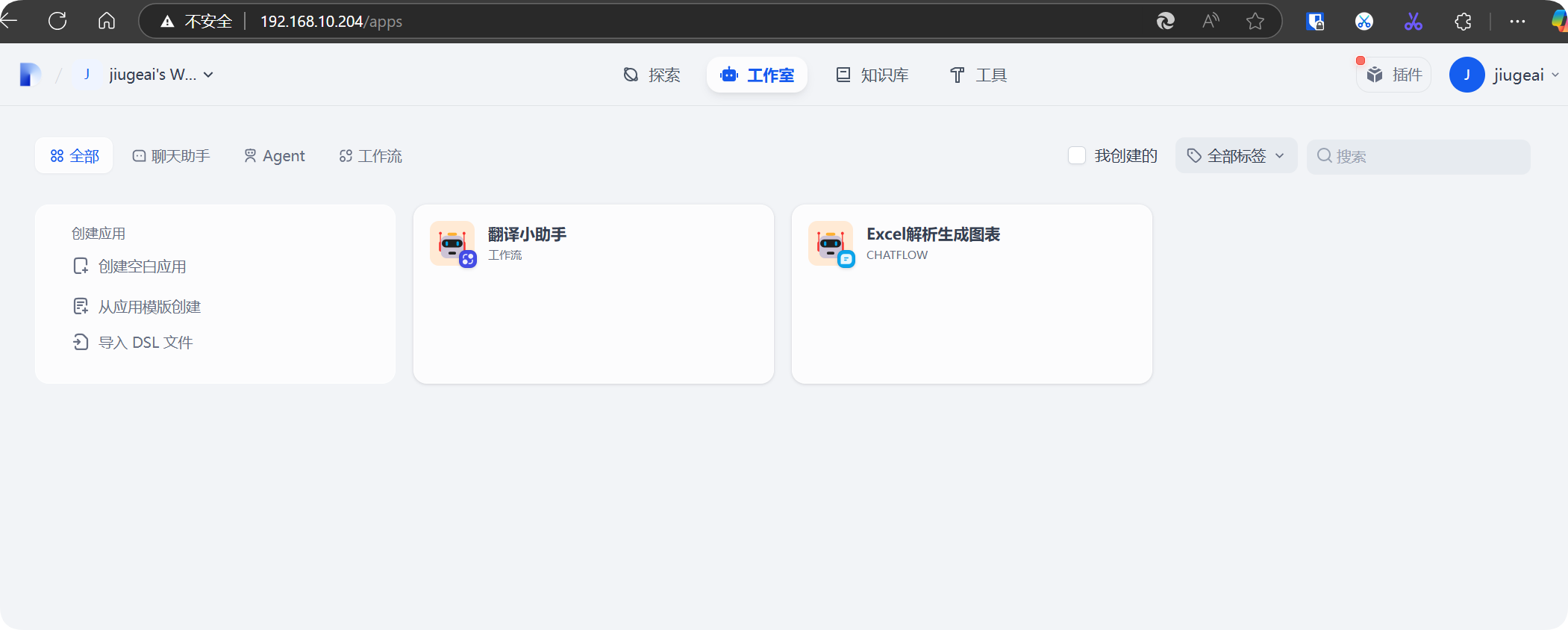
图片展示的是Dify智能体开发平台的界面。界面上方有“jiugeai’s Windows”等标签,中间有“工作室”“知识库”“工具”等选项。左侧有“全部”“聊天助手”“Agent”“工作流”等分类,右侧有“我的创建的”“全部标签”“搜索”等搜索栏。右侧有“翻译小助手”“Excel刷新生成图表”等应用卡片,卡片上有应用图标、名称及所属标签。该图与文档中第三步功能测试的内容相关,展示了平台应用情况。

如果你想管理这个虚拟机,我这边也安装了Linux Web面板,访问 http://IP:996/jiugeai 就可以。

虚拟机Linux面板账号:jiugeai 密码 jiugeai2025
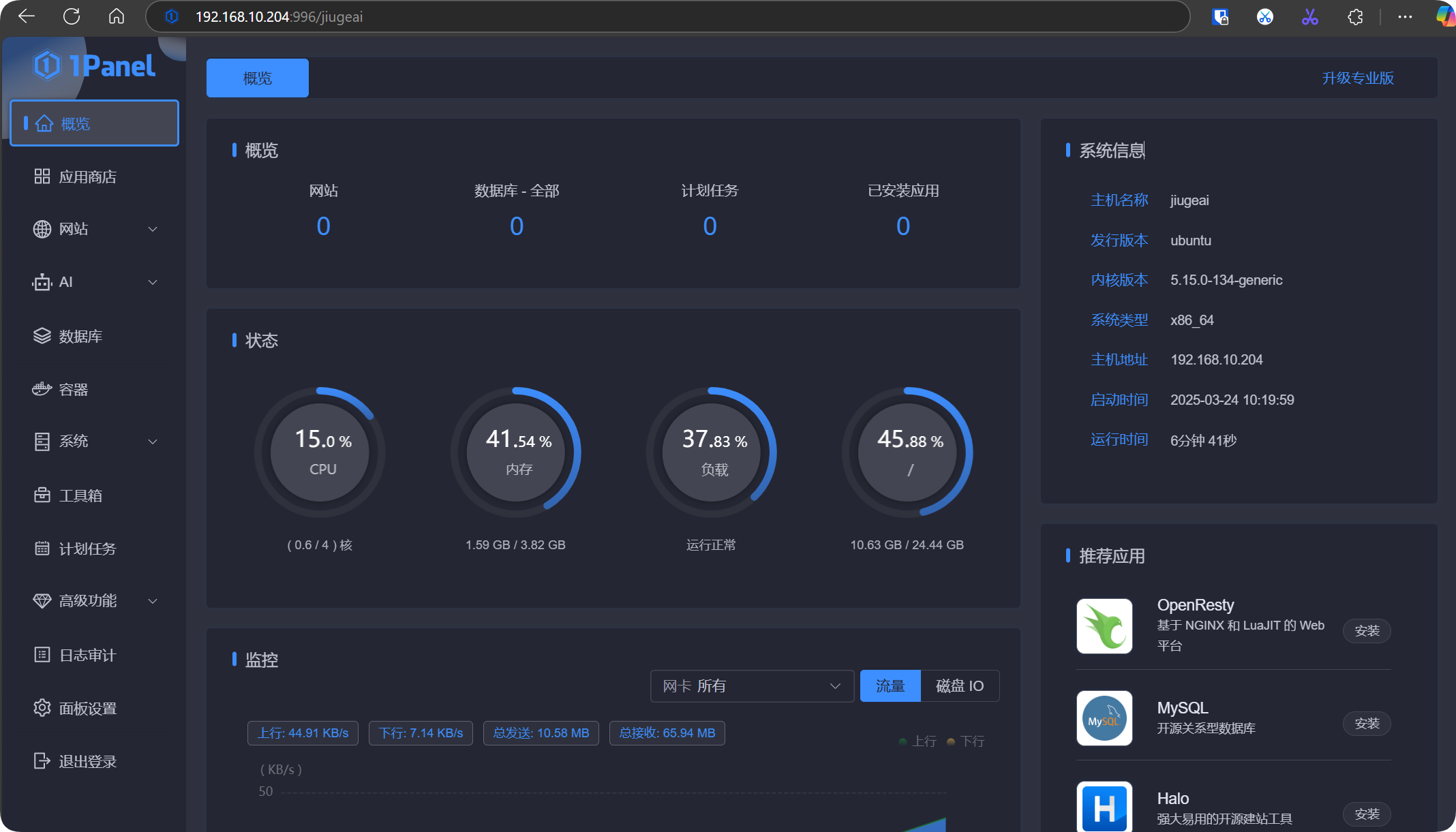
图片展示的是Dify智能体开发平台的Linux Web面板界面。左侧为导航栏,有应用商店、网站、AI、数据库等选项。右侧上方显示系统信息,如主机名、发行版本、内核版本等。中间部分有CPU、内存、负载、运行进程等状态指标。下方是监控区域,有网络、磁盘IO等监控数据。推荐应用部分列出OpenResty、MySQL、Halo等,可进行安装操作。该图与文档中介绍Dify虚拟机管理及功能测试的内容相关,展示了虚拟机的运行状态和管理界面。

第三步:Dify功能测试

OK,一切顺利,现在我们测试一下Dify的功能!
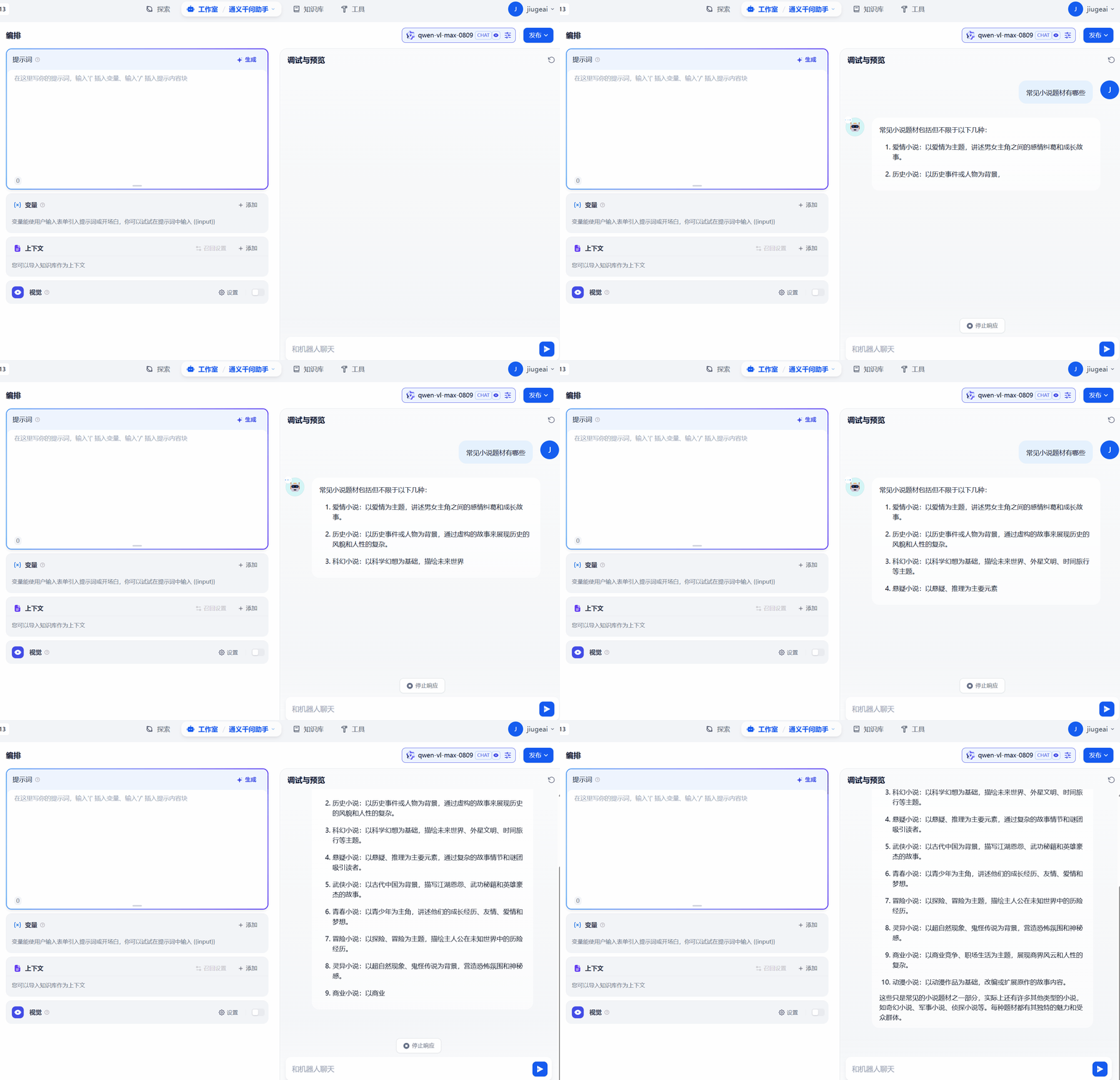
图片展示的是Dify智能体开发平台的界面。左侧为“编排”区域,有提示词、变量、上下文、概览等板块,提示词板块提示可在此处输入提示词,变量板块提示可在此处输入变量,上下文板块提示可在此处输入上下文,概览板块提示可在此处输入概览。右侧是“调试与预览”区域,显示模型为qwen-vl-max 0809,有“发布”按钮。该图片与文档中“第三步:Dify功能测试”内容相关,用于展示Dify平台的编排与调试预览功能。

这个虚拟机还有个问题,就是链接本地的Ollama网络有点问题,这个只能后续优化了,使用大模型API目前没发现问题。

好的,以上就是Dify多版本Windows虚拟机的相关内容,如果大家在使用的过程中遇到技术问题,欢迎积极反馈。