← 返回文章列表

MCP_SSE插件使用体验

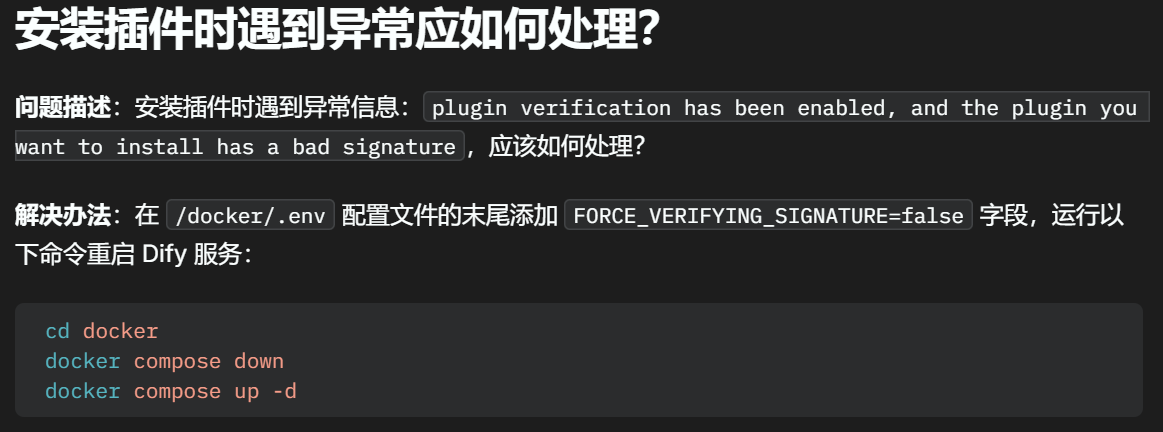
MCP_SSE插件使用体验 图片展示了安装MCP_SSE插件时遇到异常信息“plugin verification has been enabled, and the plugin you want

随笔
MCP_SSE插件使用体验

MCP_SSE插件使用体验

图片展示了安装MCP_SSE插件时遇到异常信息“plugin verification has been enabled, and the plugin you want to install has a bad signature”的处理办法。解决办法是在/docker/.env配置文件末尾添加“FORCE_VERIFYING_SIGNATURE=false”字段,然后运行“cd dockerndocker compose downndocker compose up -d”命令重启Dify服务。该图片与文档中MCP_SSE插件使用体验的上下文相关,为遇到此异常时的处理提供了具体操作步骤。

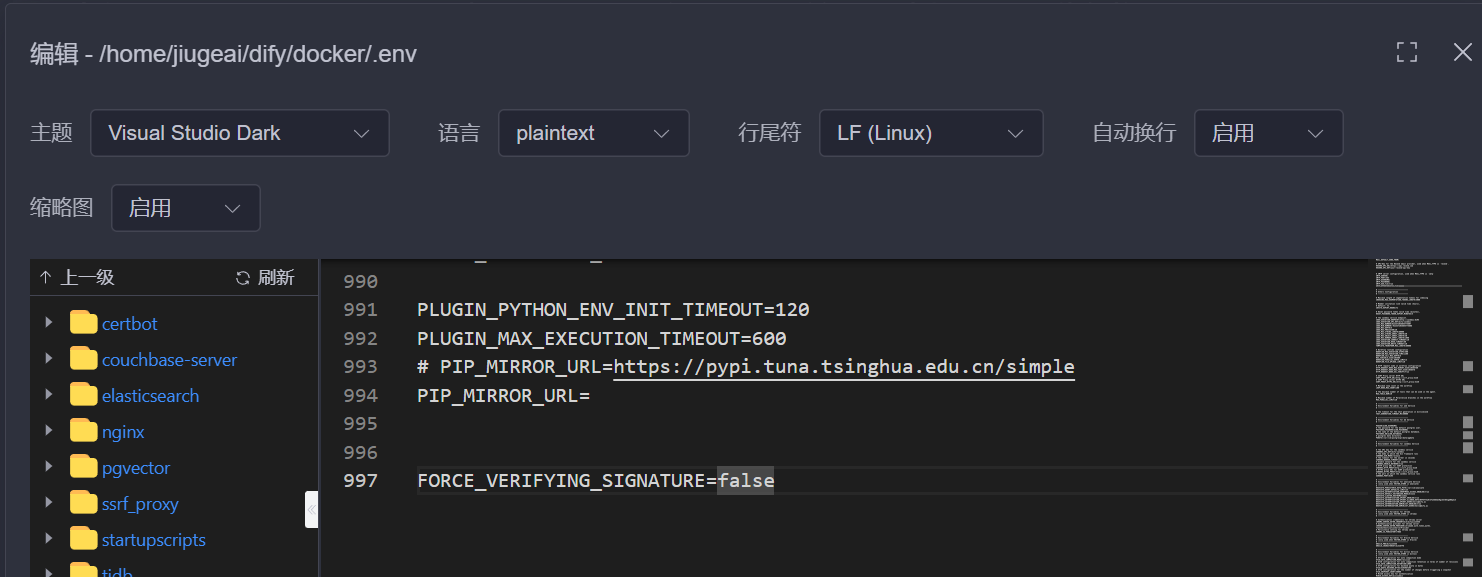
FORCE_VERIFYING_SIGNATURE=false

图片展示的是MCP_SSE插件在Docker环境下的配置界面。界面显示了编辑路径为“/home/jiugeai/dify/docker/.env”,主题为“Visual Studio Dark”,语言为“plaintext”,行尾符为“LF (Linux)”,自动换行已启用。关键信息包括PLUGINS_PYTHON_ENV_INIT_TIMEOUT、PLUGINS_MAX_EXECUTION_TIMEOUT等配置项,以及FORCE_VERIFYING_SIGNATURE=false设置。该图片与文档中MCP_SSE插件使用体验上下文相关,直观呈现了插件在Docker环境中的配置情况。

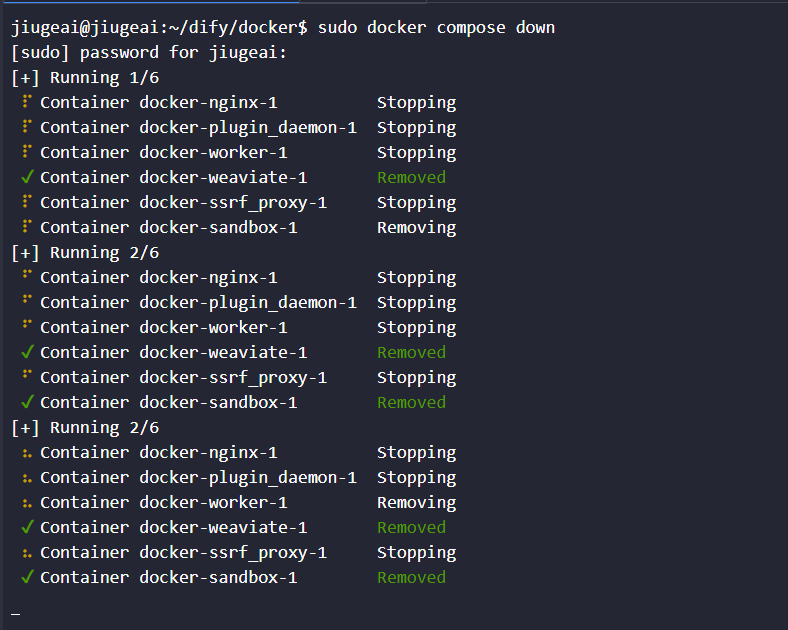
图片展示的是在终端执行命令的输出结果。命令用于停止并删除Docker Compose服务。输出显示有6个容器,其中、、、、、分别处于Stopping、Stopping、Stopping、Removed、Stopping、Removed状态,表明这些容器正在停止或已停止。该图片与文档中MCP_SSE插件使用体验上下文相关,展示了插件运行环境的容器管理操作。