← 返回文章列表

Trae + Dify 10分钟构建 Data McpServer 与 Agent,和 Excel 说再见!

Trae + Dify 10分钟构建 Data McpServer 与 Agent ,和 Excel 说再见! 大家好,我是九歌AI。 今天手把手教大家使用AI编程工具+Dify构建一个能根据大模型对

AI智能体编程职场
Trae + Dify 10分钟构建 Data McpServer 与 Agent,和 Excel 说再见!

Trae + Dify 10分钟构建 Data McpServer 与 Agent ,和 Excel 说再见!

大家好,我是九歌AI。

今天手把手教大家使用AI编程工具+Dify构建一个能根据大模型对话处理Excel的智能体。

当然,全程下来10分钟是不可能的,代码确实是Trae 几分钟就生成的,但是我调Bug就花了2个小时啊!

本来还想加上Pyecharts数据可视化部分,但是一口子吃成胖子也不好,先做个简单的吧。

话不多说,我们撸起袖子开干。

打开国内最新版的AI编程工具Trae,在新建Builder地方,输入下面的提示词,大模型选择DeepSeek R1。提示词为什么这么写,当然是避坑了!
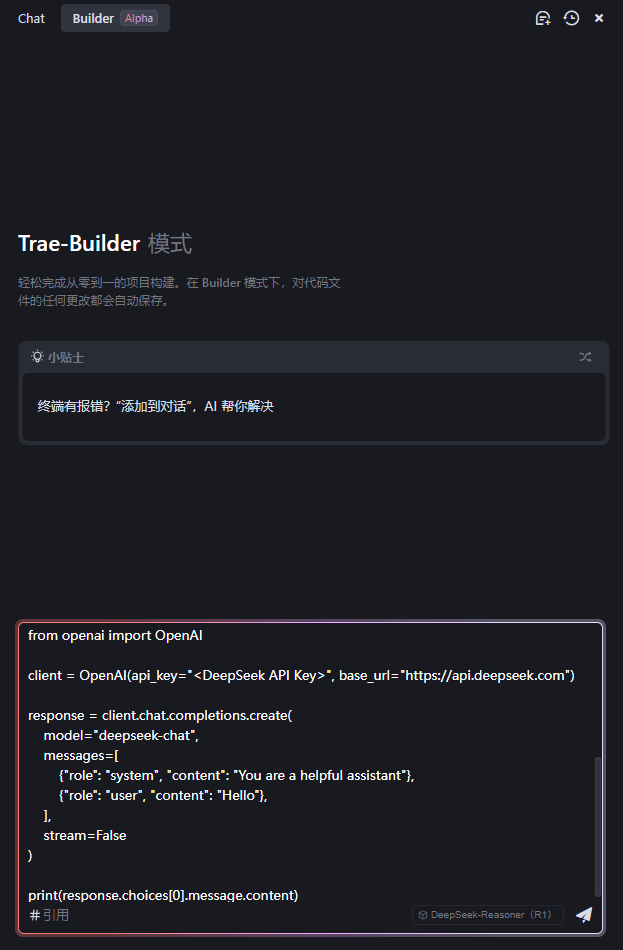
图片展示了国内最新版AI编程工具Trae中Builder Alpha界面。界面中显示“Trae - Builder模式”,提示轻松完成从零到一的项目构建。下方代码区域有提示“终端有报错?添加到对话,AI帮你解决”,并有代码示例,使用OpenAI库进行API调用,创建聊天完成任务,打印响应内容。该图片与文档中介绍在Trae中使用提示词生成代码的内容相关,直观呈现了操作界面及代码示例。

DeepSeek R1 提示词

我要使用 MCP server 搭建1个服务,接受 Excel 路径和大模型对话中的数据处理要求,这个server服务里的 llm(使用deepseek) 将数据处理要求转变成 真实的 pandas 代码,然后服务执行这个代码,将代码运行结果返回。 请根据我的要求,一步步给出完整的解决办法和创建完整代码。 代码结构可以参考下面这样: excel_mcp/
├── config.py
├── llm_integration.py
├── main.py
├── safe_exec.py
└── requirements.txt 数据处理库使用Pandas LLM使用DeepSeek,DeepSeek的请求使用参考下方代码 from openai import OpenAI client = OpenAI(api_key=“”, base_url=“https://api.deepseek.com”) response = client.chat.completions.create( model=“deepseek-chat”, messages=[ {“role”: “system”, “content”: “You are a helpful assistant”}, {“role”: “user”, “content”: “Hello”}, ], stream=False ) print(response.choices[0].message.content)

使用Trae的Builder模式,将上面的提示词输入
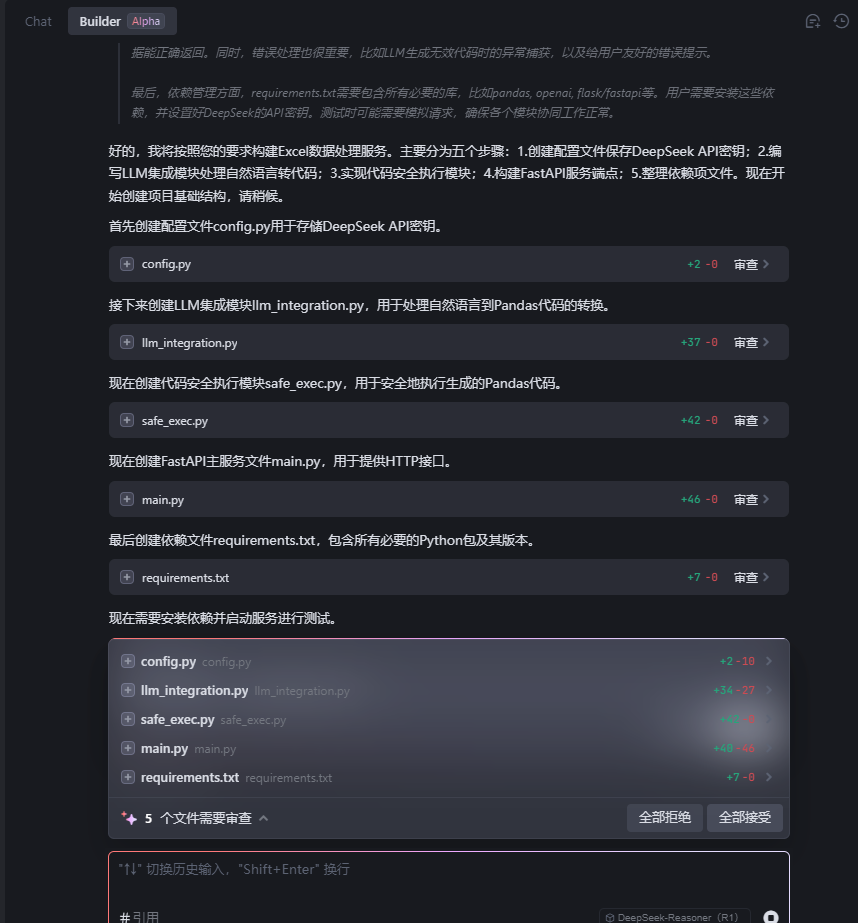
图片展示的是一个代码生成流程的聊天界面。界面中列出多个文件,包括config.py、llm_integration.py、safe_exec.py、main.py和requirements.txt,每个文件旁有数字序号标识步骤。下方有“全部拒绝”和“全部接受”按钮。界面底部提示“Ctrl+Enter输入,Shift+Enter执行”。该图片与文档中介绍使用Trae的Builder模式将提示词输入并生成代码的内容相关,直观呈现了代码生成过程中涉及的文件及操作提示。

再代码生成的过程中,一直惦记全部接受,直到代码执行阶段。这时候终端会报错,你根据报错信息就会陷入修Bug的无底洞,所以要自己把代码都读一遍,不然哪里错的都不知道。

比如下面这个报错,原因很简单,包的大小写弄错了!
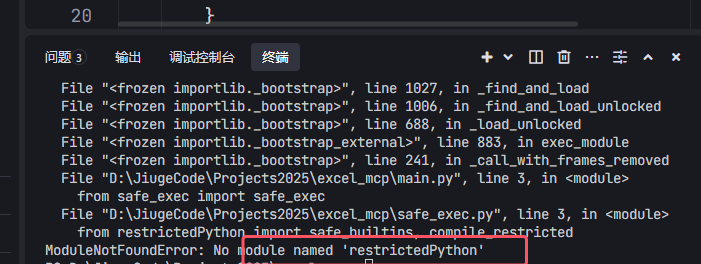
图片展示的是代码终端界面,显示了代码运行时的错误信息。错误提示为“ModuleNotFoundError: No module named 'restrictedPython'”,表明在运行代码时,系统找不到名为'restrictedPython'的模块。该图片与文档中代码生成后的运行步骤相关,当在config.py中添加DeepSeek API密钥后,按步骤运行代码时,若出现此错误,需先安装'restrictedPython'模块,再执行后续步骤。

代码全部生成后,你需要在config.py中 添加DeepSeep API的密钥,然后按下面步骤运行代码。

  1. 替换config.py中的API密钥
  2. 通过uvicorn main:app --host 0.0.0.0 --port 8000 启动服务
  3. 访问http://localhost:8000/docs 测试接口
  4. 如果使用venv管理环境,请先激活环境,再执行第2步。
  5. vevn环境激活命令:.\venv\Scripts\activate

这时候,访问FastAPI的docs路径(可能需要科学上网,因为fastapi的一个js库被挡了),就可以看到Data McpServer的接口了。
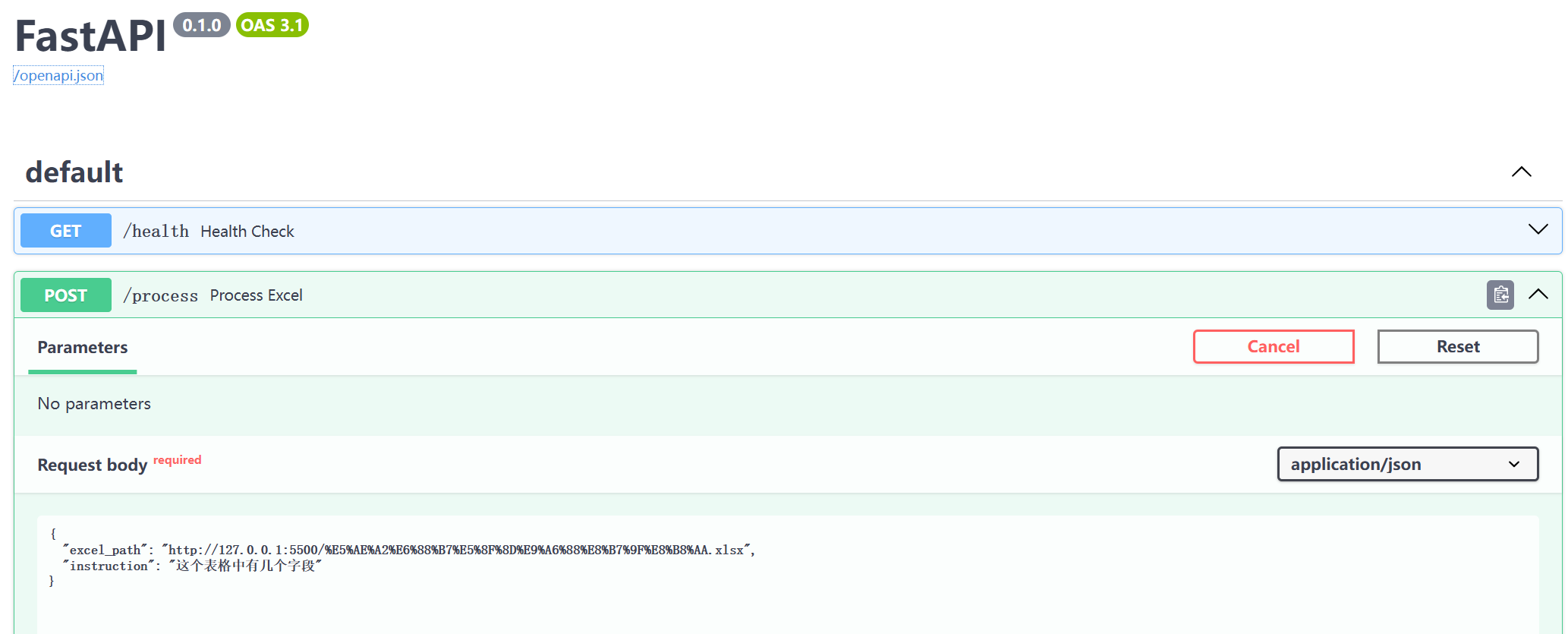
图片展示的是Data McpServer的FastAPI接口文档页面。页面上方显示版本号0.1.0和QAS 3.1。下方有“default”部分,包含“/health Health Check”和“/process Process Excel”两个接口,其中“/process”接口为POST请求,无参数,Request body为必填,示例内容为JSON格式,包含“excel_path”和“instruction”两个字段。该图片与上文介绍的访问FastAPI的docs路径查看Data McpServer接口的内容相关,直观呈现了接口的具体信息。

紧接着,我们需要准备一个excel文件,我们可以直接在飞书文档的excel模板中找一个,下载下来。我找的是客户反馈跟踪表。
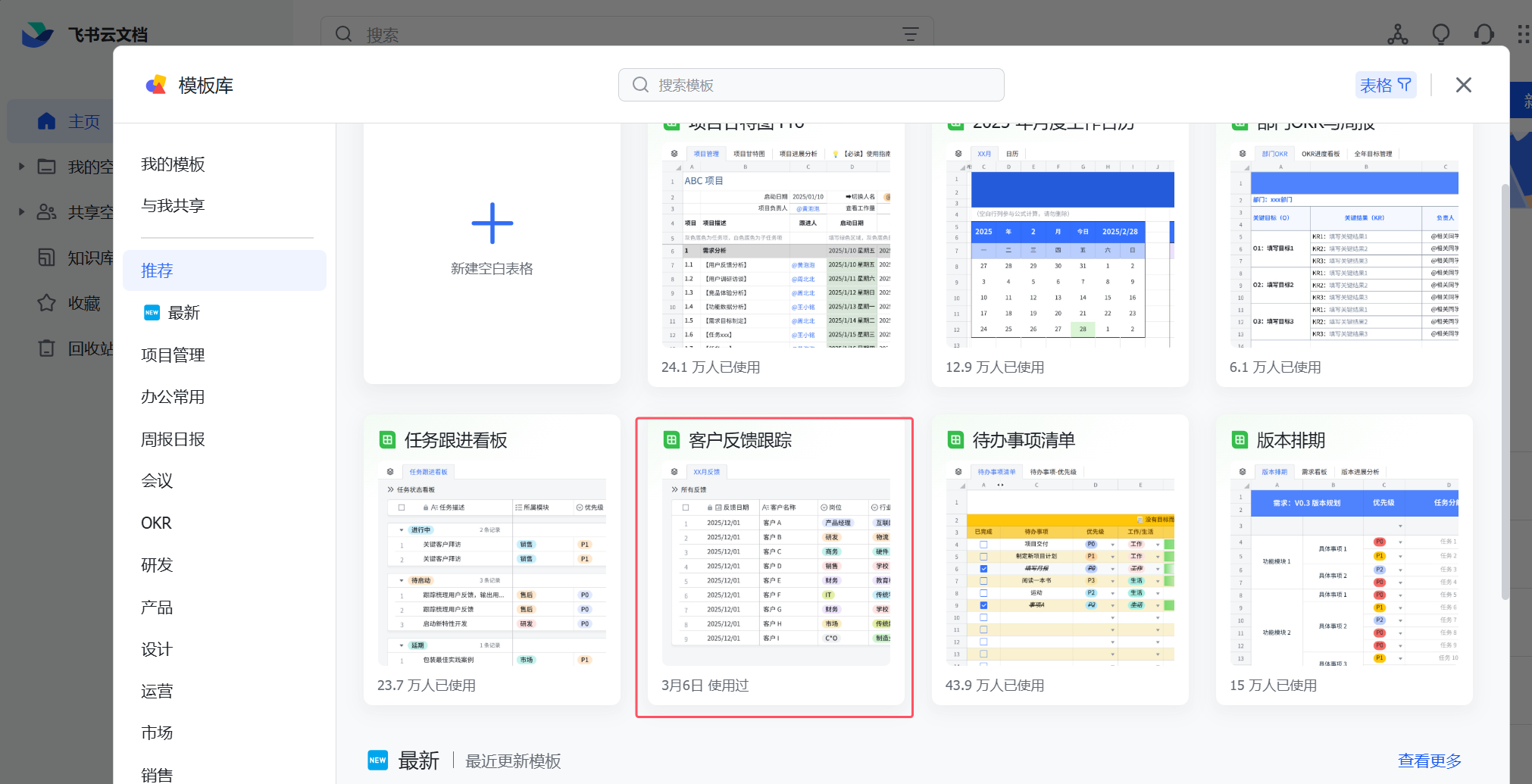
图片展示的是飞书云文档模板库界面,左侧为导航栏,选中“推荐”选项。右侧是多个模板示例,其中“客户反馈跟踪”模板被红色框突出显示,其下方显示“3月6日 使用过”,并有“查看更多”按钮。该图片与文档中介绍飞书云文档模板库的内容相关,直观呈现了模板库中可选择的模板样式,为用户提供了参考。

将这个表格放在Trae项目根文件夹,直接点击Trae右下角的Go Live,会将项目文档以端口5000的web服务暴露出来。
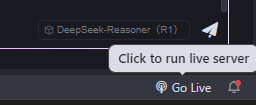
图片展示的是在DeepSeek Reasoner (R1)界面中,右下角“Go Live”按钮的提示信息。该提示框以白色背景呈现,内有黑色箭头指向“Go Live”按钮,旁边文字为“Click to run live server”,意为点击以运行实时服务器。此图与上文提到的将表格放在Trae项目根文件夹,点击右下角“Go Live”按钮将项目文档以端口5000的web服务暴露出来的内容相关,是操作步骤中的关键提示。

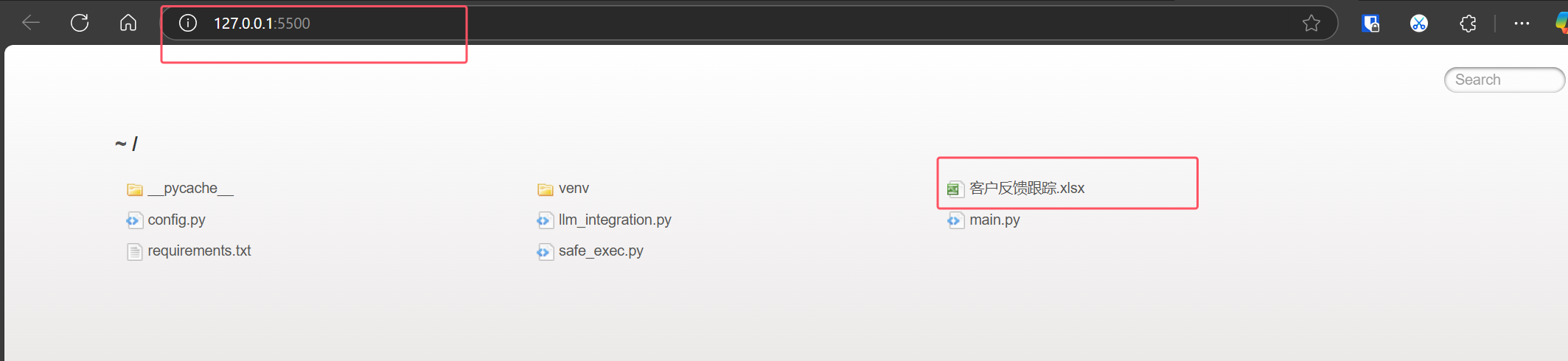
我们访问这个地址,复制表格的URL链接。

图片展示了在浏览器中访问的地址为“127.0.0.1:5500”,页面显示了Trae项目根文件夹内的文件和文件夹,如“Pycache”“config.py”“requirements.txt”等。右侧突出显示了“客户反馈跟踪.xlsx”文件。该图片与上文提到的将表格放在Trae项目根文件夹,点击右下角Go Live将项目文档以端口5000的web服务暴露出来,以及访问地址复制表格URL链接的内容相关,展示了操作后的文件展示界面。

接下来再回到FastAPI Docs界面,找到接口,点击Try It!填写参数值,然后点击Execute按钮 执行!
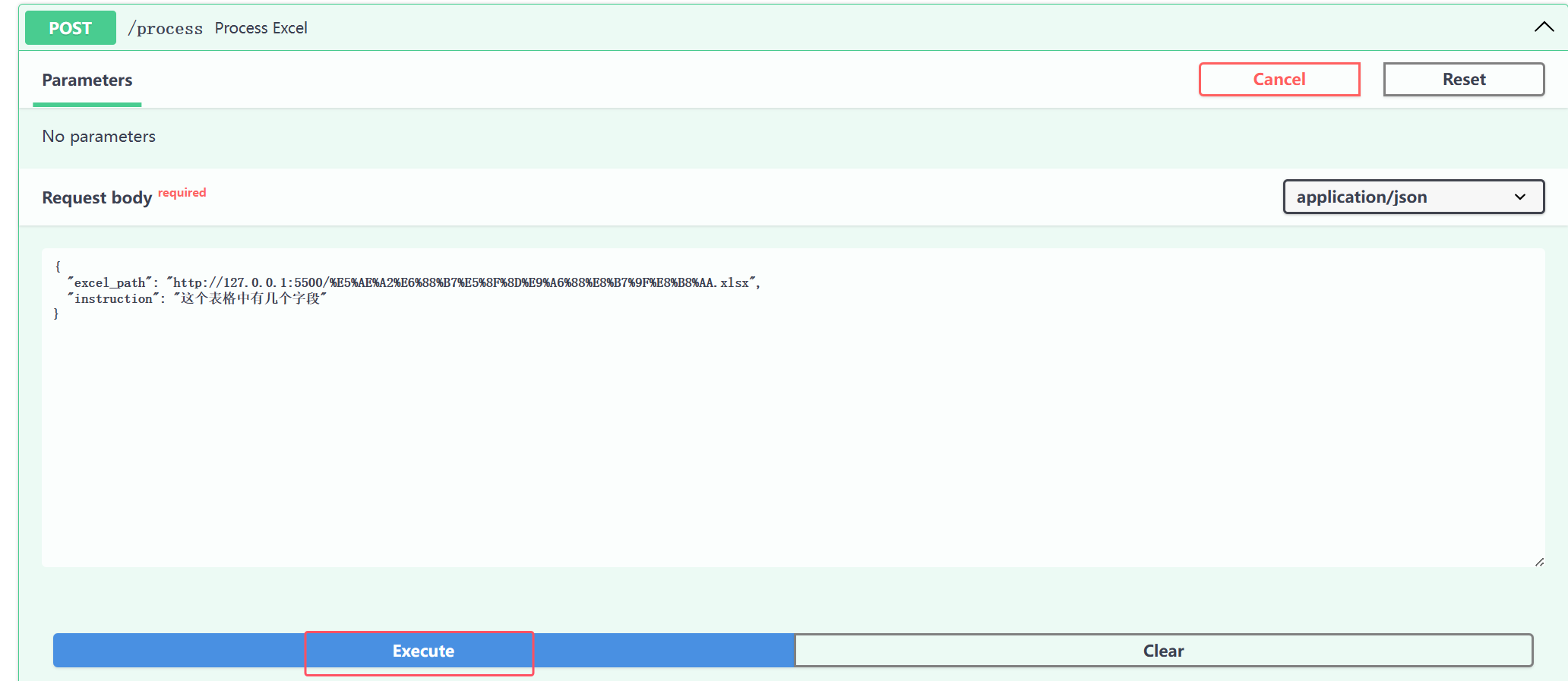
图片展示的是FastAPI Docs界面中“Process Excel”接口的请求参数设置页面。页面上方显示请求方法为POST,路径为/process。下方参数区域提示无参数,Request body部分要求以application/json格式提交数据,示例数据包含“excel_path”和“instruction”两个字段,其中“excel_path”为Excel文件URL链接,“instruction”为处理指令。页面底部有“Execute”和“Clear”按钮,其中“Execute”按钮被红色框突出显示。该图片与上文提到的在FastAPI Docs界面找到接口、点击Try It!填写参数值并点击Execute按钮执行的操作步骤相关。

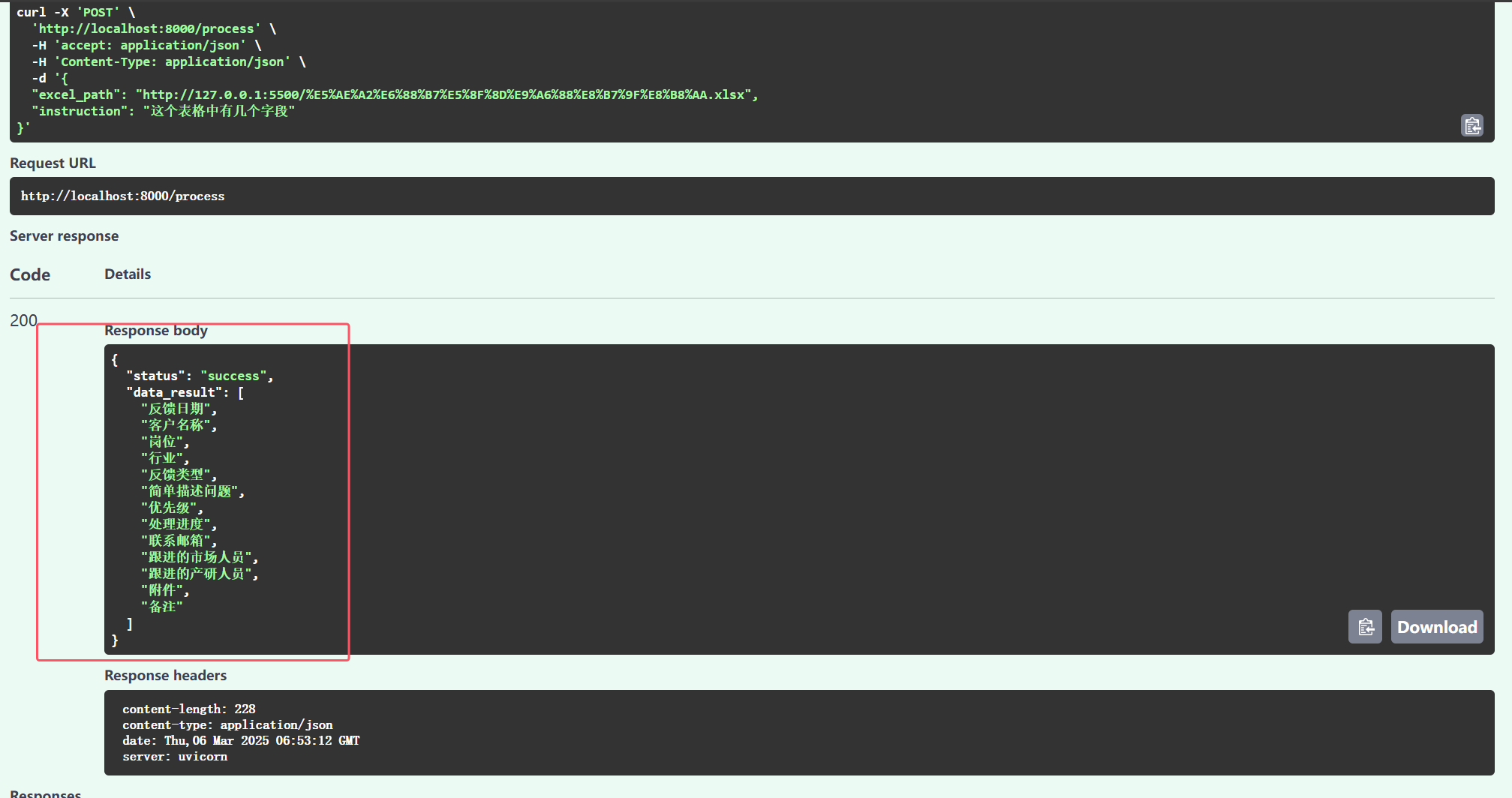
查看结果,成功了!(中途修了半小时BUG!)

图片展示了在FastAPI Docs界面执行接口请求后的结果。上方是执行的curl命令,请求地址为http://localhost:8000/process,参数包括host、accept、Content-Type、read_path等。下方是Server response,显示状态码200,响应体为JSON格式,包含“status”为“success”及“data”结果数组,数组中包含“返回值”“问题”“答案”“来源”“来源类型”“来源地址”“来源标题”“来源作者”“来源时间”等字段,如“返回值”为“这个周末有几场电影”,“问题”为“这个周末有几场电影”,“答案”为“这个周末有几场电影”,“来源”为“豆瓣电影”,“来源类型”为“网页”,“来源地址”为“https://movie.douban.com/subject/36000007/”等。

下面我们就要把McpServer 作为工具放到Dify上了。

第一步 先确定你Dify能访问到本地运行的Fastapi接口服务,所以我将地址换成了电脑的IP。
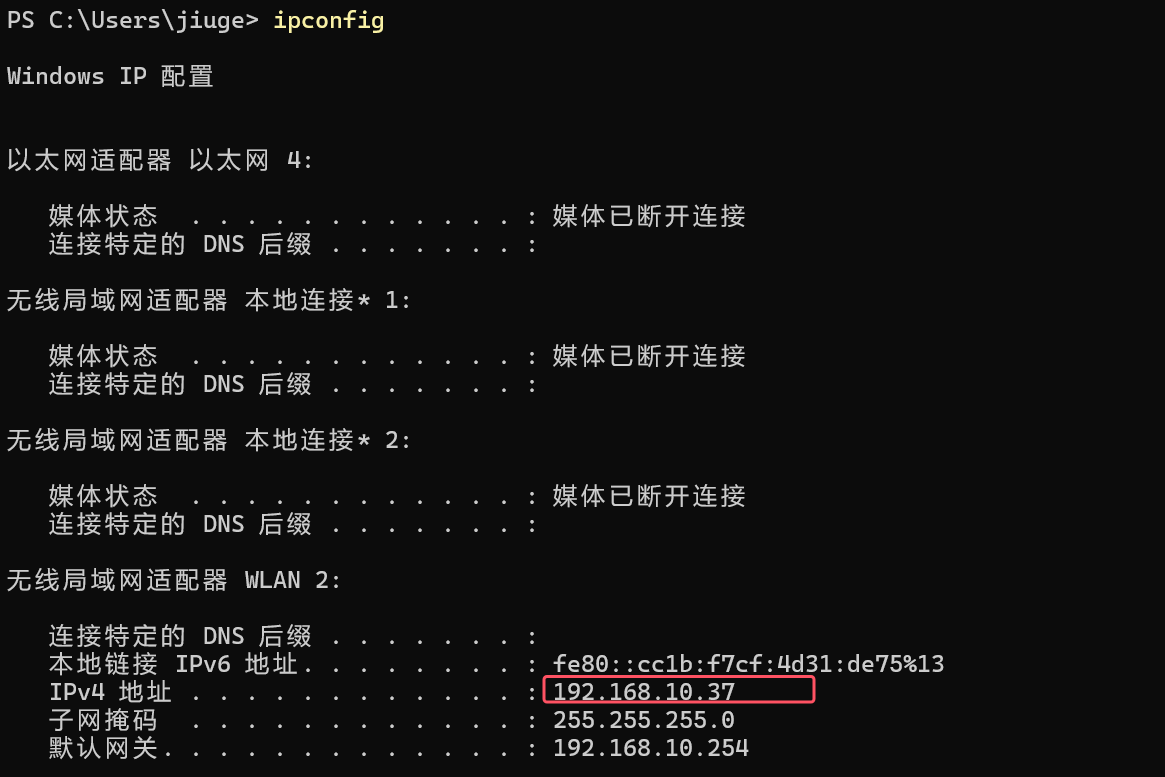
图片展示的是在Windows系统下使用命令行执行“ipconfig”命令获取网络配置信息的结果。显示了以太网、无线局域网适配器等网络接口的连接状态、DNS后缀、IPv6地址、IPv4地址等信息。其中,IPv4地址部分以红色框突出显示,具体为192.168.10.37。该图片与上下文关系紧密,用于说明在将McpServer作为工具放到Dify上时,需确定Dify能访问到本地运行的Fastapi接口服务,此处IP地址即为电脑的IP地址。

第二步 获取Fastapi openAPI-Swagger数据,点下面这里。
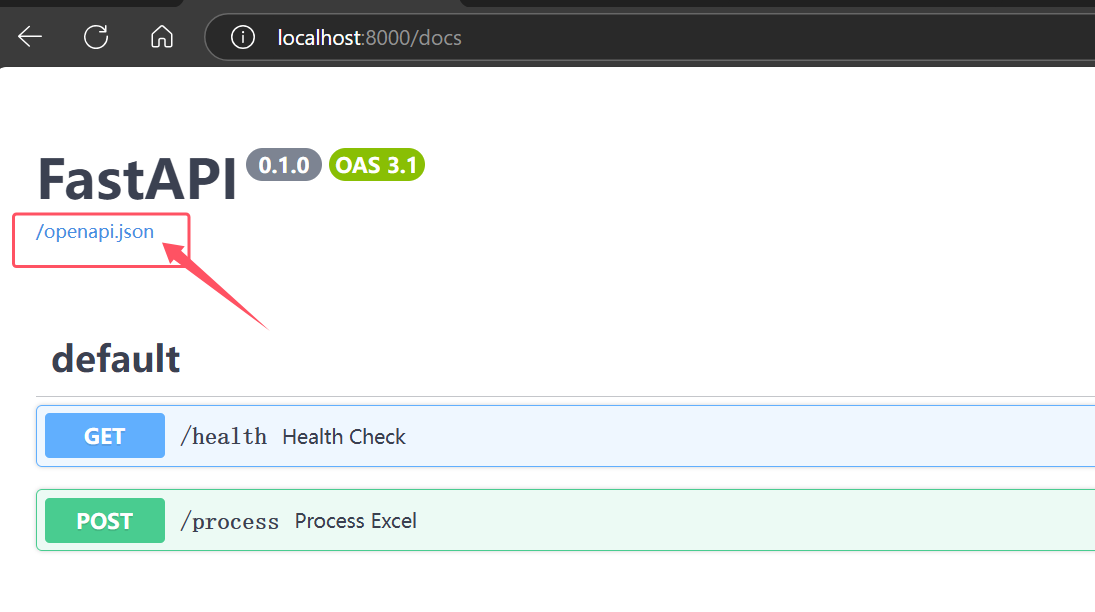
图片展示的是FastAPI的openAPI-Swagger界面。界面上方显示“localhost:8000/docs”,并有“FastAPI 0.1.0 OAS 3.1”标识。下方有“default”部分,列出“/health Health Check”和“/process Process Excel”两个接口,其中“/process”接口以绿色背景突出显示。图片中红色框和箭头突出指向“/openapi.json”,这与文档中“第二步获取Fastapi openAPI-Swagger数据,点下面这里”的操作说明对应,指引用户获取数据。

第三步 把json数据复制到dify 自定义工具界面。这里面需要手动添加servers信息,fastapi上没有带这个参数。
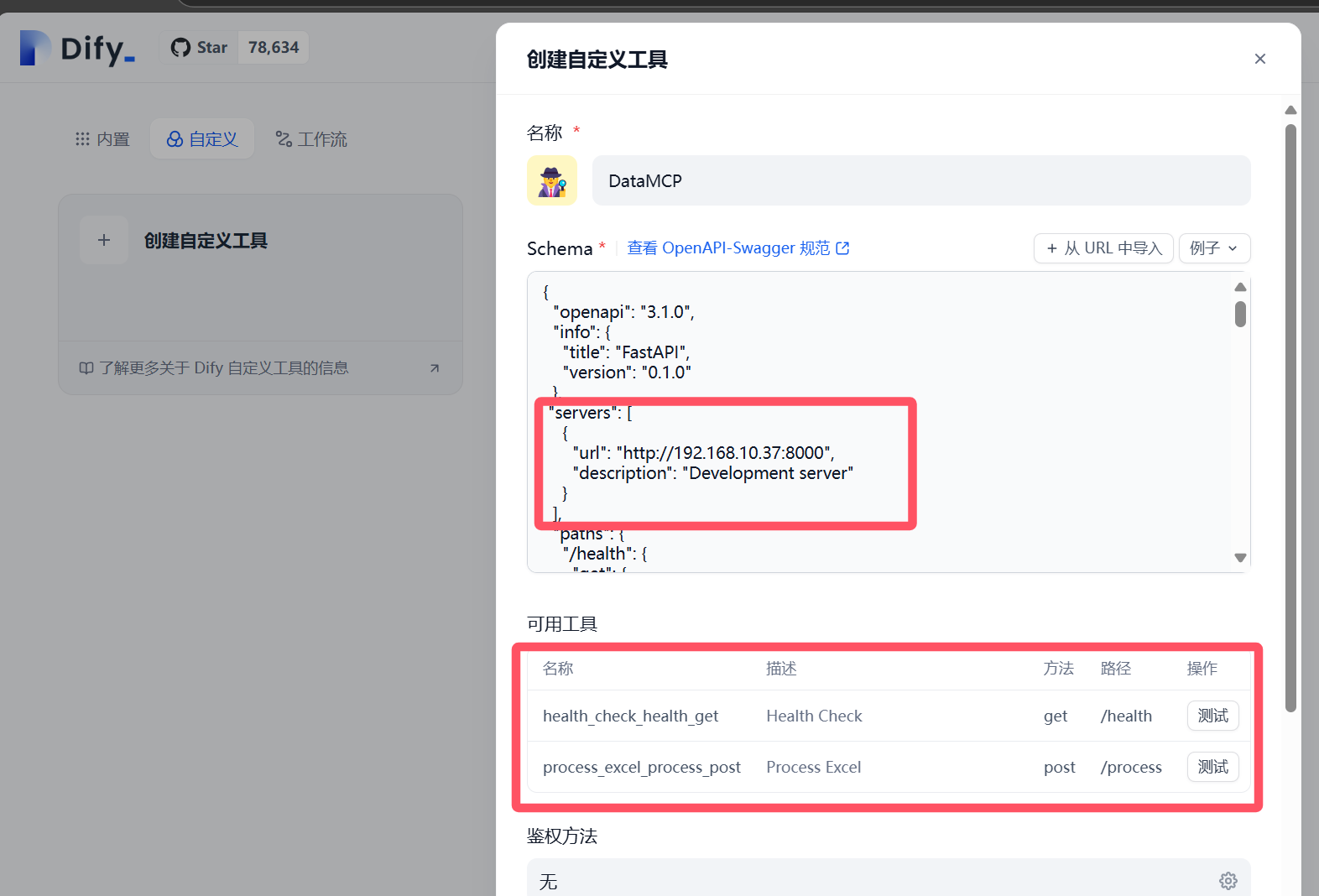
图片展示了Dify平台中创建自定义工具的界面。在“名称”处输入“DataMCP”,“Schema”选择“OpenAPI - Swagger 规范”,并有“从URL中导入”和“例子”选项。关键信息是“servers”部分,显示“uri”为“http://192.168.10.37:8000/”,“description”为“Development server”。下方“可用工具”列表中,“health_check”和“process_excel”两个工具被红色框突出显示,其中“process_excel”对应“Process Excel”操作。该图片与文档中介绍在Dify平台创建自定义工具,对接Data McpServer与Agent的内容相关。

点击接口旁边的测试,测试一下工具是否可用。

图片展示的是Dify平台中测试process_excel_process_post工具的界面。上方显示“测试 process_excel_process_post”,下方有“鉴权方法”为“无”的设置项。参数和值部分,参数“excel_path”值为“http://192.168.10.37:5500/%E5%AE%A2%E6%88%B7%E5%”,“instruction”值为“这个表格有那些字段”。下方有“测试”按钮,点击后显示测试结果为“{'status': 'success', 'data_result': '反馈日期', '客户名称', '岗位', '行业', '反馈类型', '简单描述问题', '优先级', '处理进度', '联系邮箱', '跟进的市场人员', '跟进的产研人员', '附件', '备注'}”。该图片与文档中测试工具可用性的内容相关。

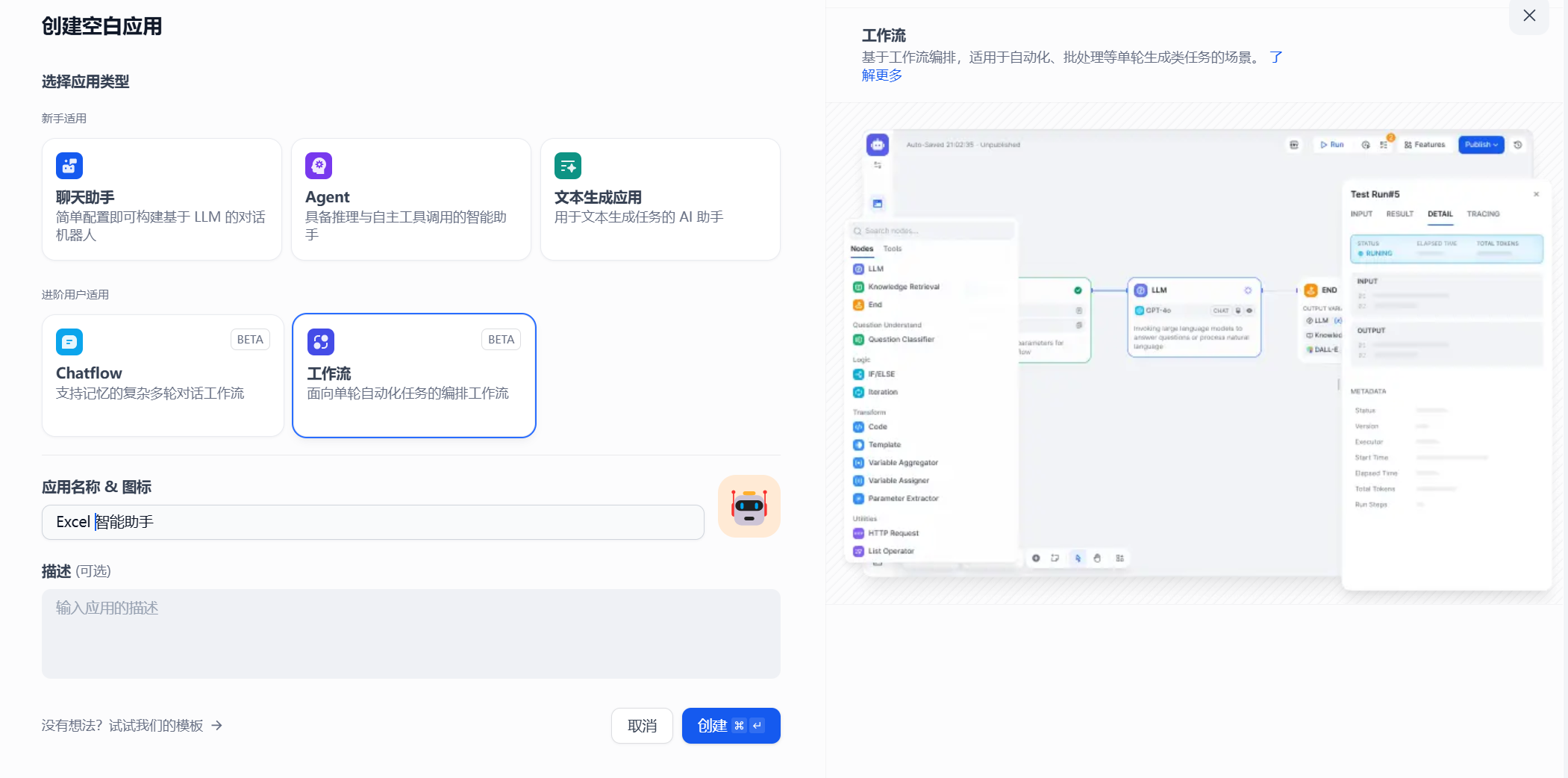
回到Dify,创建一个工作流应用,取名为Excel智能助手。

图片展示的是Dify平台创建空白应用的界面。左侧为应用类型选择区域,有聊天助手、Agent、文本生成应用、Chatflow、工作流等类型,其中工作流被选中。右侧是工作流编排示例,显示了开始按钮、Excel文件URL上传、用户提示词等节点,以及节点间的连接关系。该图片与上下文紧密相关,上下文提到回到Dify创建工作流应用,取名为Excel智能助手,此图直观呈现了创建工作流应用的操作界面及工作流编排示例,帮助理解操作步骤。

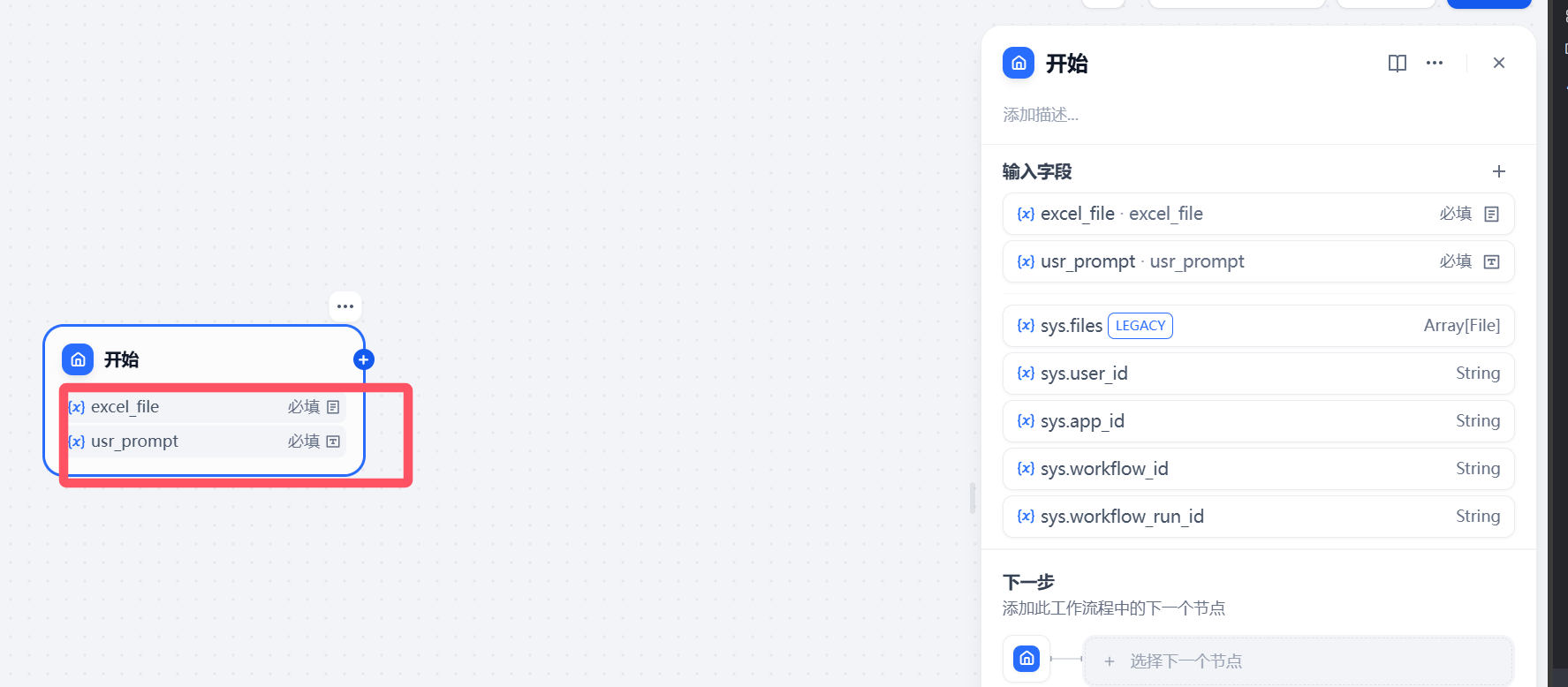
编排这个简单的工作流如下,开始按钮设置变量类型,一个是Excel文件URL上传,一个是用户提示词。
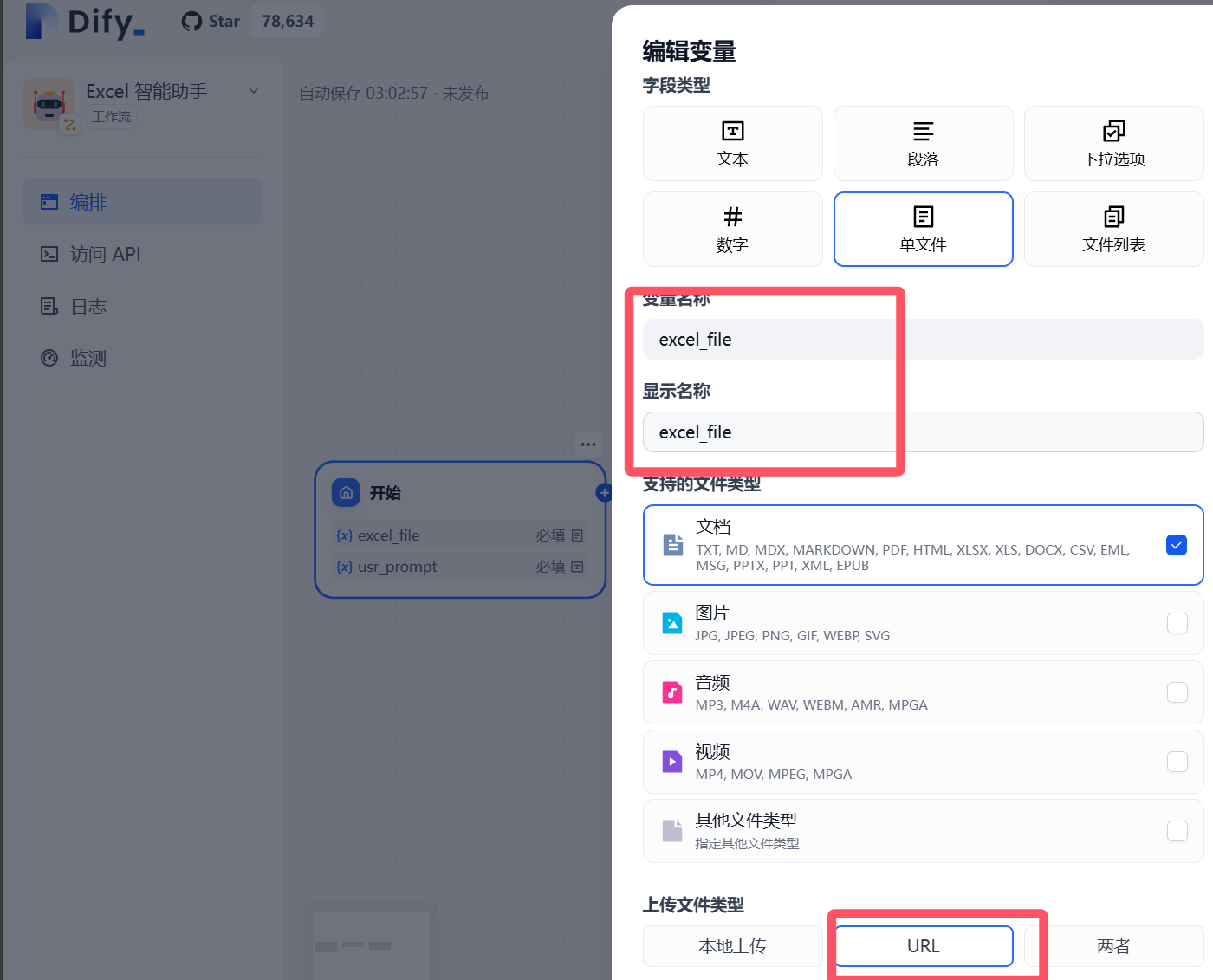
图片展示了Dify平台中创建工作流应用“Excel智能助手”时,开始按钮设置变量的操作界面。界面中“开始”按钮下有“excel_file”和“usr_prompt”两个变量,其中“excel_file”变量类型为“单文件”,显示名称和文件名称均为“excel_file”,上传文件类型为“URL”。该图片与上文提到的在Dify编排工作流时,开始按钮设置变量类型,一个是Excel文件URL上传,一个是用户提示词的内容相呼应,直观呈现了变量设置情况。

图片展示了Dify平台中创建工作流应用“Excel智能助手”时的开始节点设置界面。左侧为开始节点,有“excel_file”和“usr_prompt”两个必填输入字段。右侧是开始节点的输入字段详细信息,包括“excel_file”和“usr_prompt”字段,以及sys.files、sys.user_id等其他字段。该图片与上下文紧密相关,直观呈现了上下文中提到的开始按钮设置变量类型,一个是Excel文件URL上传,一个是用户提示词这一操作步骤。

在下一个节点,选择我们刚刚内置的工具,讲文件URL和用户提示词对接好。

图片展示了Dify平台中“PROCESS EXCEL PROCESS”节点的编排界面。左侧是工作流编排图,开始节点后连接“PROCESS EXCEL PROCESS”节点,该节点有“excel_file”和“usr_prompt”两个必填变量。右侧是“PROCESS EXCEL PROCESS”节点设置界面,输入变量部分突出显示了“excel_path”和“instruction”两个必填变量,分别对应“开始”处的“xexcel_file.url”和“xusr_prompt”。此图与上文提到的在Dify创建工作流应用并编排工作流的内容相关,展示了具体操作步骤。

如何点击运行按钮,查看执行效果。

图片展示了Dify工作流界面及Test Run结果。左侧工作流包含“开始”“PROCESS EXCEL PROCESS”“结束”三个节点,其中“PROCESS EXCEL PROCESS”节点有“excel_file”和“usr_prompt”两个必填图。右侧Test Run #3显示输入、结果、详情、追踪等信息,结果部分呈现了“status”为“success”且“data_result”为“反馈日期,客户名称,岗位,行业,反馈类型,简单描述问题,优先级,处理进度,联系邮箱,跟进的市场人员,跟进的产研人员,附件,备注”的JSON格式数据。该图片与上下文介绍的在Dify中将文件URL和用户提示词对接,点击运行查看执行效果相契合。

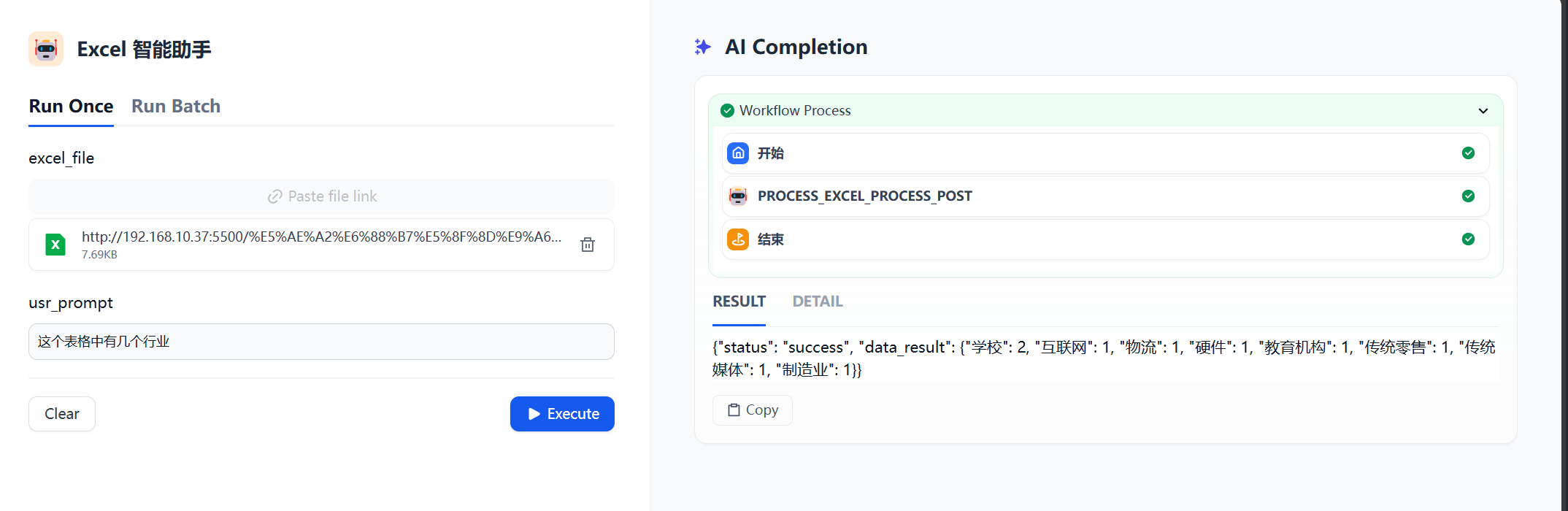
运行这个智能体,查看效果!

图片展示了Excel智能助手界面及AI Completion结果。左侧为Excel智能助手,有Run Once和Run Batch选项,下方有excel_file输入框及usr_prompt输入框,示例内容分别为文件链接和“这个表格有几个行业”,还有Execute按钮。右侧是AI Completion结果,显示Workflow Process流程,包含开始、PROCESS EXCEL PROCESS POST、结束三个步骤,RESULT部分呈现了数据结果,如“学校”“互联网”等行业的数量。该图与上下文介绍的将文件URL和用户提示词对接,点击运行查看执行效果相呼应。

好了,今天就先到这,我们还可以把这个工作流发布为工具,在新的智能体对话时作为Function Call调用,我们下期再详细讲。

所有的代码和Dify工作流文件,可以访问下方或原文链接获取。

https://mbd.pub/o/bread/aJWXm5dv